

Guía de usuario
Sistema POS para restaurante
Caja, cocina, menú QR, facturación electrónica y administración, paso a paso.
Versión noviembre de 2026 · Preparada por ServiCompu
Contenido
- 1. Primeros pasos
- 2. Caja
- 3. Cocina
- 4. Menú QR (clientes)
- 5. Administración
- 5.1 Panel de administración
- 5.2 Productos y precios
- 5.3 Categorías y menú por horario
- 5.4 Modificadores (término, acompañantes, extras)
- 5.5 Combos
- 5.6 Promociones (happy hour)
- 5.7 Inventario y recetas
- 5.8 Imprimir los códigos QR del menú
- 5.9 Reportes y exportación
- 5.10 Usuarios y PIN
- 5.11 Impuestos (ITBMS)
- 5.12 Impresoras, estaciones y dispositivos
- 5.13 Configuración general
- 5.14 Auditoría
- 6. Facturación electrónica
- 7. Solución de problemas
- 8. Preguntas frecuentes
Roles del personal
| Cajero | Toma pedidos, cobra, importa pre-órdenes, abre y cierra su caja. |
|---|---|
| Cocina | Ve los pedidos de su estación, cambia estados y marca agotados. |
| Supervisor | Lo del cajero, más autorizar anulaciones y descuentos con su PIN. |
| Gerente | Reportes, menú, precios, inventario y configuración. |
| Administrador | Todo, incluidos usuarios, impuestos, impresoras y datos fiscales. |
Capítulo 1
🚀 Primeros pasos
Entrar al sistema, roles y cambio de usuario.
1.1 Entrar al sistema
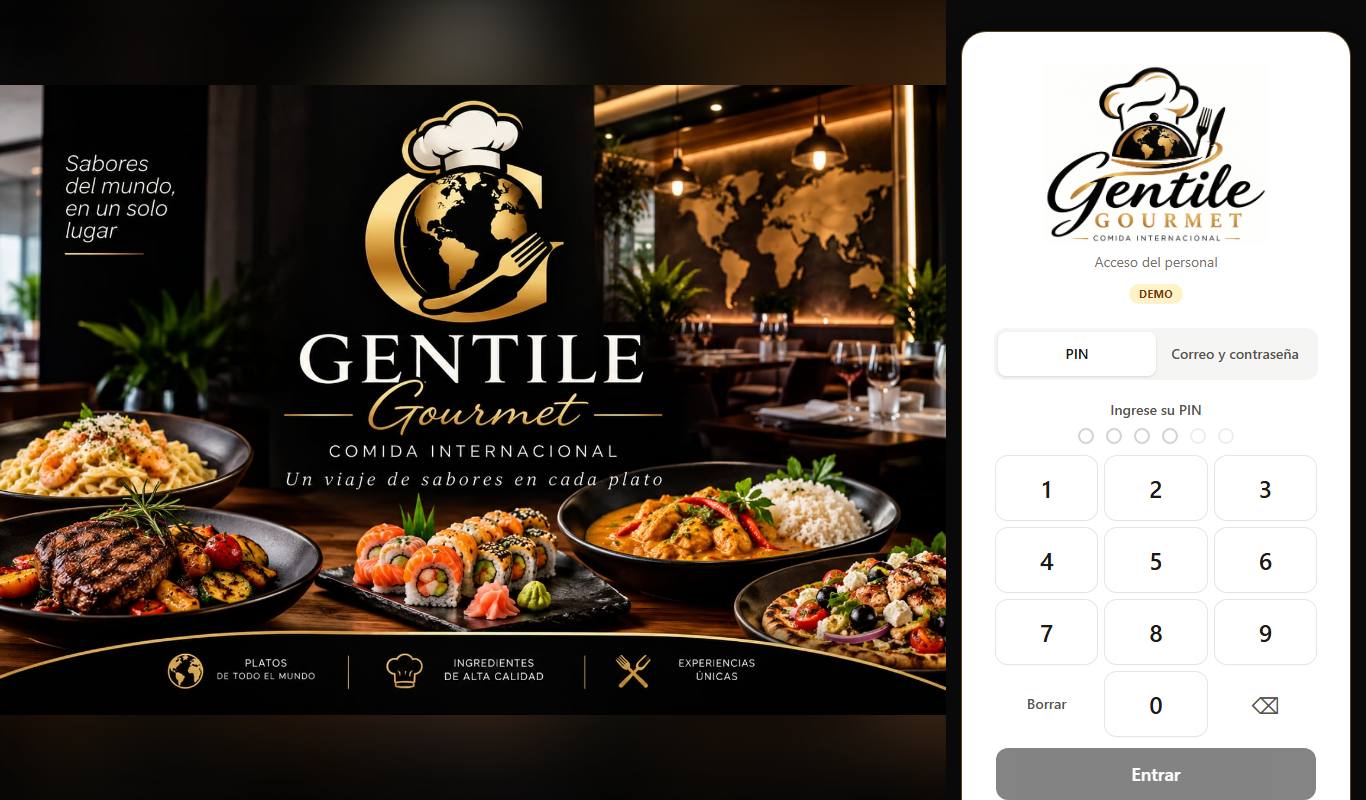
Inicie sesión con su PIN o con correo y contraseña; el sistema lo lleva a la pantalla de su rol.
Para: Todos
- 1
Abra la dirección del sistema en el navegador (Chrome, Edge o Safari). En tablets y celulares puede instalarlo como aplicación desde el menú del navegador: «Agregar a pantalla de inicio».
- 2
En la pestaña PIN, toque los dígitos de su PIN personal (4 a 6 dígitos) y luego Entrar. También puede escribirlo con el teclado y presionar Enter.
- 3
Si prefiere, use la pestaña Correo y contraseña. Es la forma recomendada para gerentes y administradores en una computadora.
- 4
El sistema lo lleva directo a su pantalla: el cajero a Caja, la cocina a Cocina y el gerente o administrador a Administración.
💡 Consejos
- Su PIN es personal: no lo comparta. Todo lo que haga queda registrado a su nombre.
- Por seguridad, tras 5 intentos fallidos seguidos el equipo queda bloqueado 15 minutos.
- La sesión se cierra sola después de un tiempo sin uso (15 minutos por defecto).
1.2 Roles y permisos
Qué puede hacer cada tipo de usuario: cajero, cocina, supervisor, gerente y administrador.
Para: Todos
- 1
Cajero: toma pedidos, cobra, importa pre-órdenes del menú QR, reimprime tickets, abre y cierra su caja.
- 2
Cocina: ve los pedidos cobrados de su estación, los pasa a «En preparación», «Listo» y «Entregado», y marca productos agotados.
- 3
Supervisor: todo lo del cajero y la cocina, y además autoriza anulaciones y descuentos escribiendo su PIN.
- 4
Gerente: además entra a Administración: reportes, menú, precios, inventario, promociones, QR y configuración.
- 5
Administrador: todo, incluidos los usuarios, impuestos, impresoras y datos fiscales.
💡 Consejos
- Los usuarios y sus roles se administran en Administración → Usuarios (solo el administrador).
1.3 Cambiar de usuario y salir
Cambie de cajero con un PIN sin cerrar la pantalla, o cierre su sesión al terminar.
Para: Todos
- 1
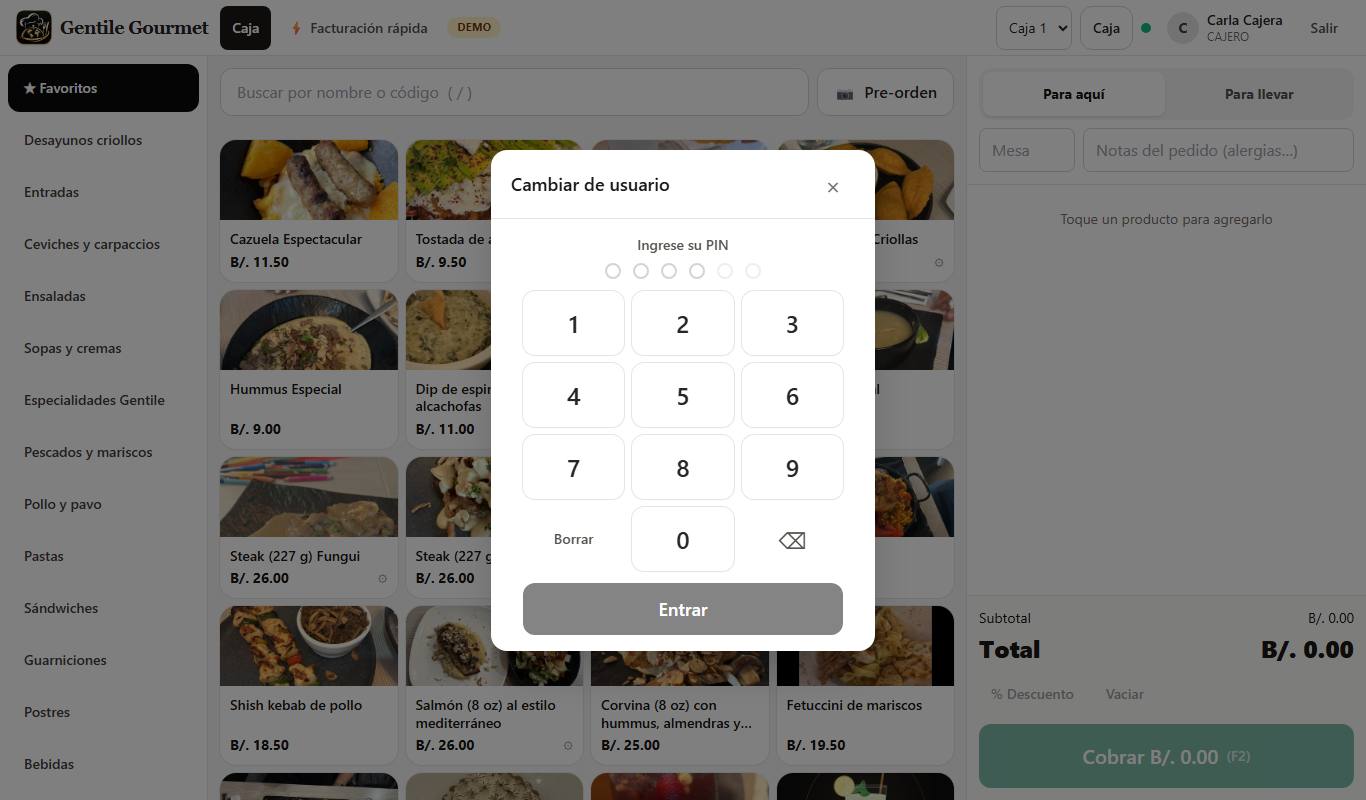
Arriba a la derecha toque su nombre (o la inicial en el círculo).
- 2
Escriba el PIN de la persona que va a usar el equipo y toque Entrar. La pantalla sigue donde estaba, ahora a nombre del nuevo usuario.
- 3
Para terminar su turno toque Salir. Quien entre después irá a la pantalla de su propio rol.
💡 Consejos
- Cambie de usuario cada vez que otra persona vaya a cobrar: así los reportes por cajero y el arqueo quedan correctos.
Capítulo 2
💵 Caja
Tomar pedidos, cobrar, pre-órdenes y cierre de caja.
2.1 Abrir la caja
Indique el fondo inicial en efectivo para comenzar a vender.
Para: Cajero, Supervisor, Gerente, Administrador
- 1
Entre con su PIN. Si la caja está cerrada, el sistema muestra Apertura de caja.
- 2
Si hay varias cajas, elija la suya en el selector de arriba (por ejemplo Caja 1).
- 3
Escriba el Fondo inicial (B/.): el efectivo con el que empieza (sencillo para dar vuelto) y toque Abrir caja.
- 4
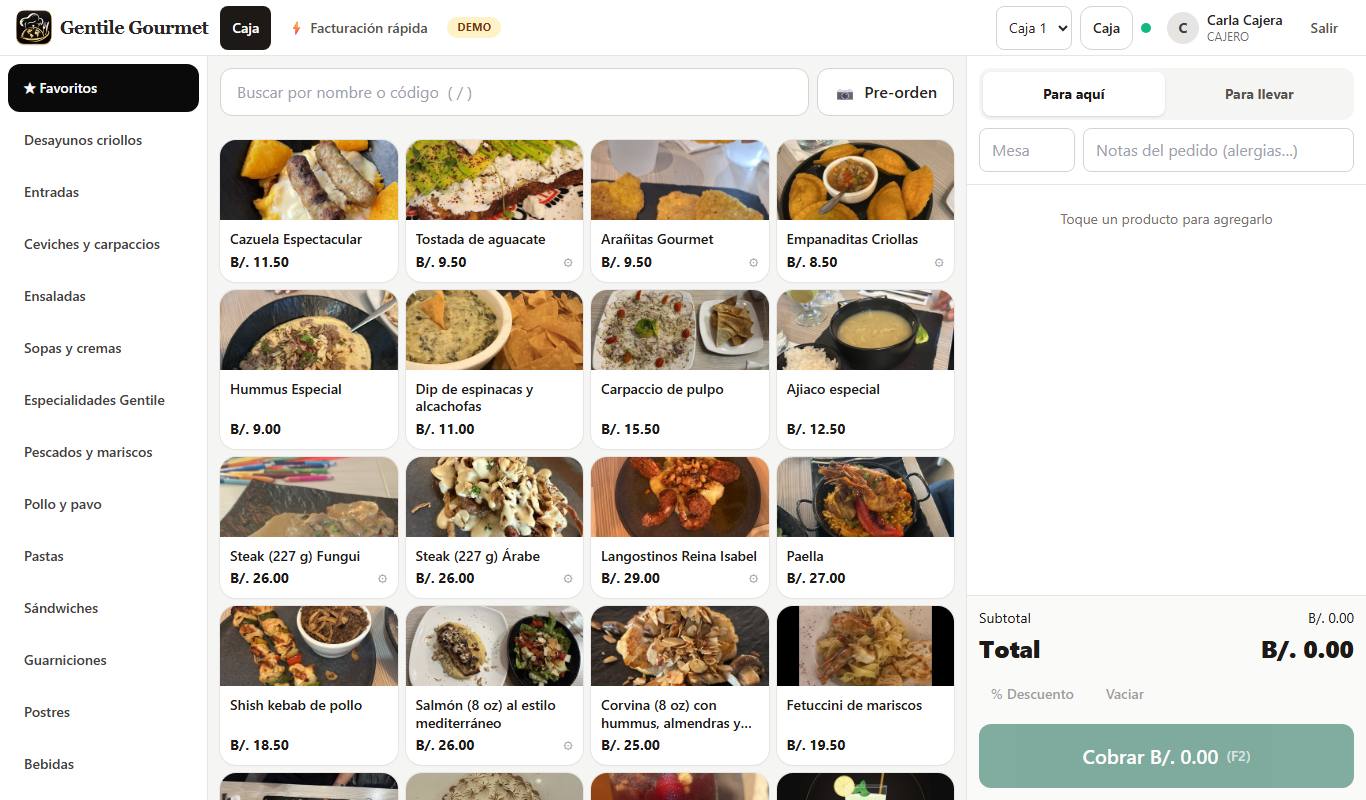
Listo: aparece la pantalla de venta con las categorías a la izquierda, los productos al centro y el pedido a la derecha.
💡 Consejos
- Cuente el fondo antes de abrir: al cierre, el sistema compara el efectivo esperado contra el contado.
2.2 Tomar un pedido
Agregue productos con un toque, elija opciones (término, acompañante), notas y mesa.
Para: Cajero, Supervisor, Gerente, Administrador
- 1
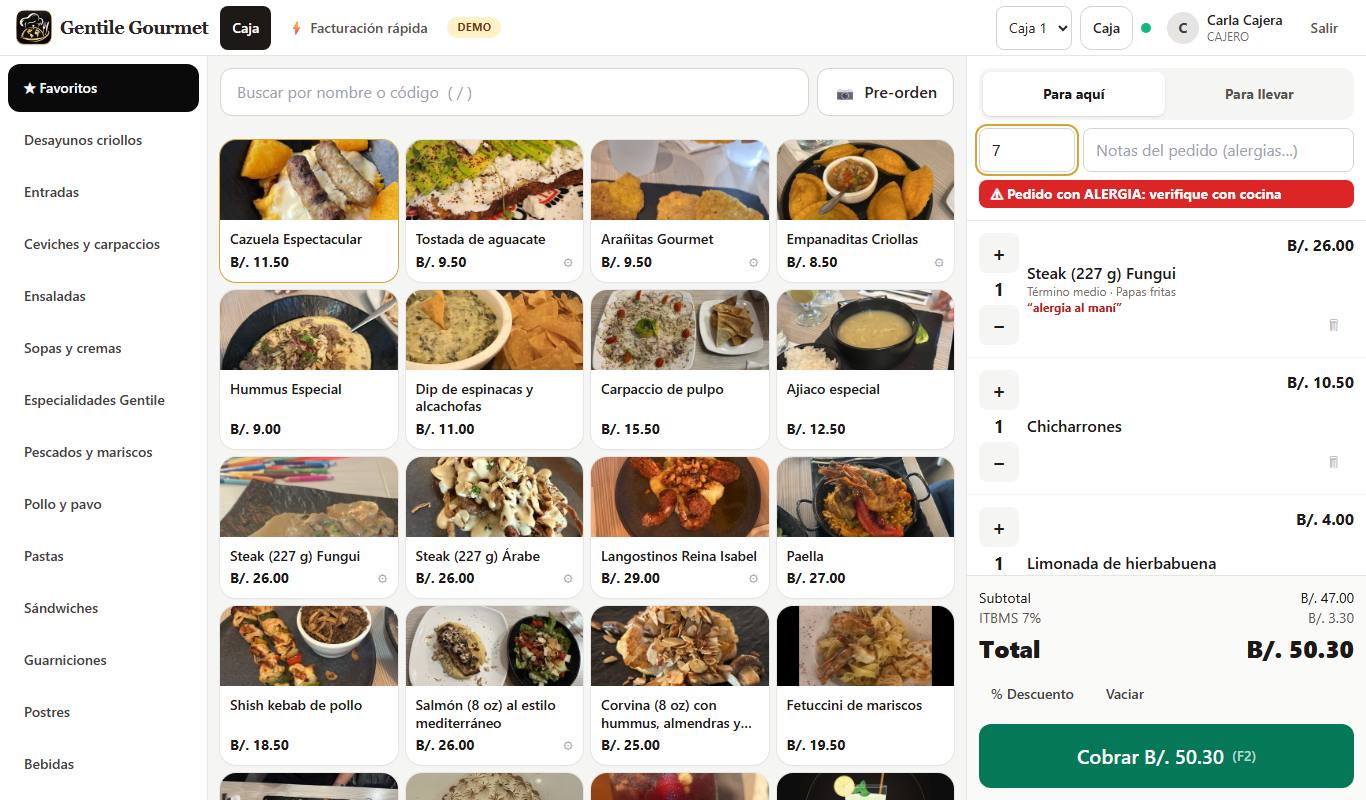
Elija Para aquí o Para llevar en la parte superior derecha. Si es para aquí, escriba el número de mesa.
- 2
Toque una categoría a la izquierda (o ★ Favoritos) y luego el producto. También puede escribir en Buscar el nombre o el código; presione la tecla / para ir directo al buscador.
- 3
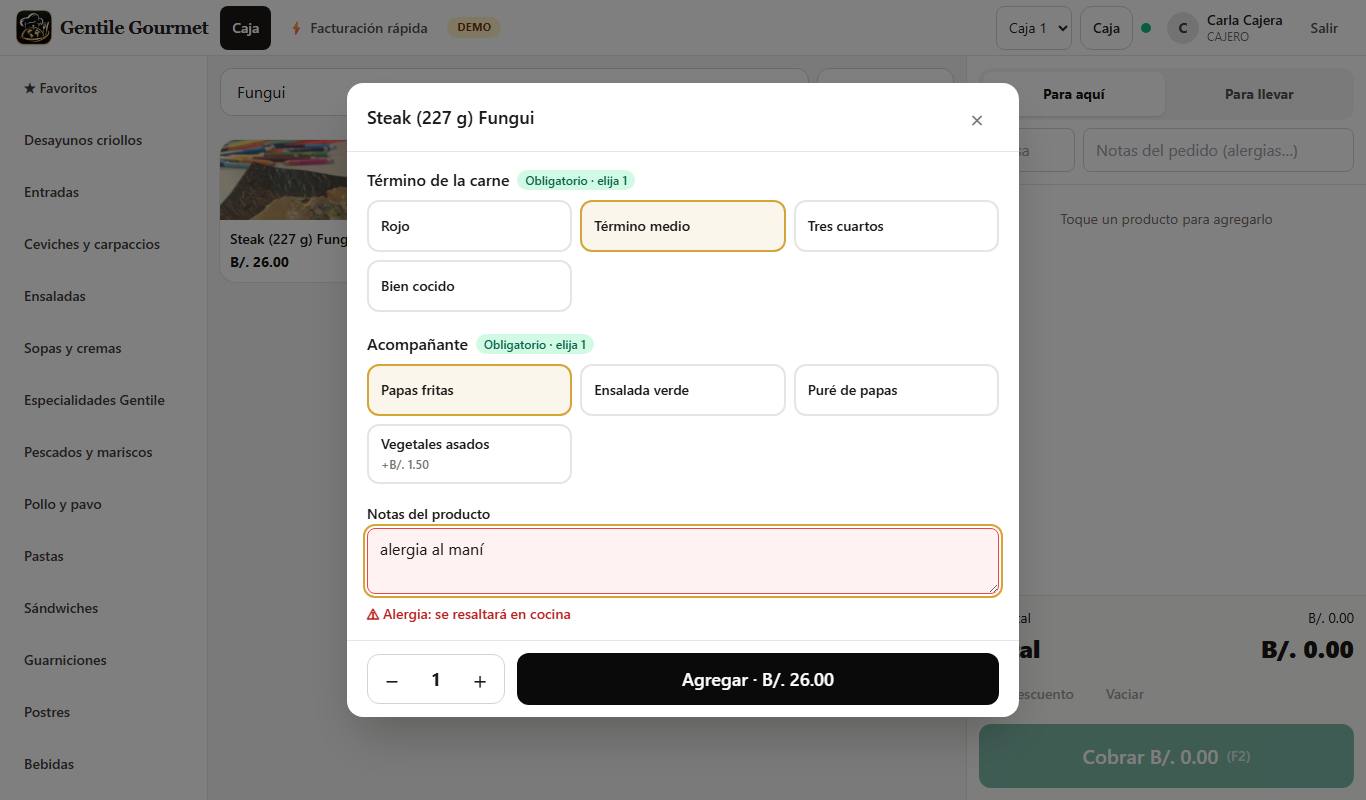
Si el plato tiene opciones (término de la carne, acompañante, extras), se abre una ventana. Las marcadas Obligatorio hay que elegirlas. En Notas del producto escriba indicaciones como «sin cebolla» o «alergia al maní».
- 4
El producto aparece en el pedido. Use + y − para cambiar la cantidad o el ícono de basura para quitarlo. Vaciar borra todo el pedido.
- 5
Si alguna nota menciona una alergia, aparece un aviso rojo: la cocina la verá resaltada.
- 6
Cuando el pedido esté completo, toque Cobrar (o presione F2).
💡 Consejos
- Los productos agotados no se pueden vender; si uno se agota mientras está en el pedido, el sistema le avisa para retirarlo.
- En Notas del pedido puede escribir indicaciones generales (por ejemplo, «celebración, llevar velita»).
2.3 Cobrar (pago simple o mixto)
Cobre con efectivo, tarjeta, Yappy o transferencia, combine métodos y entregue el vuelto.
Para: Cajero, Supervisor, Gerente, Administrador
- 1
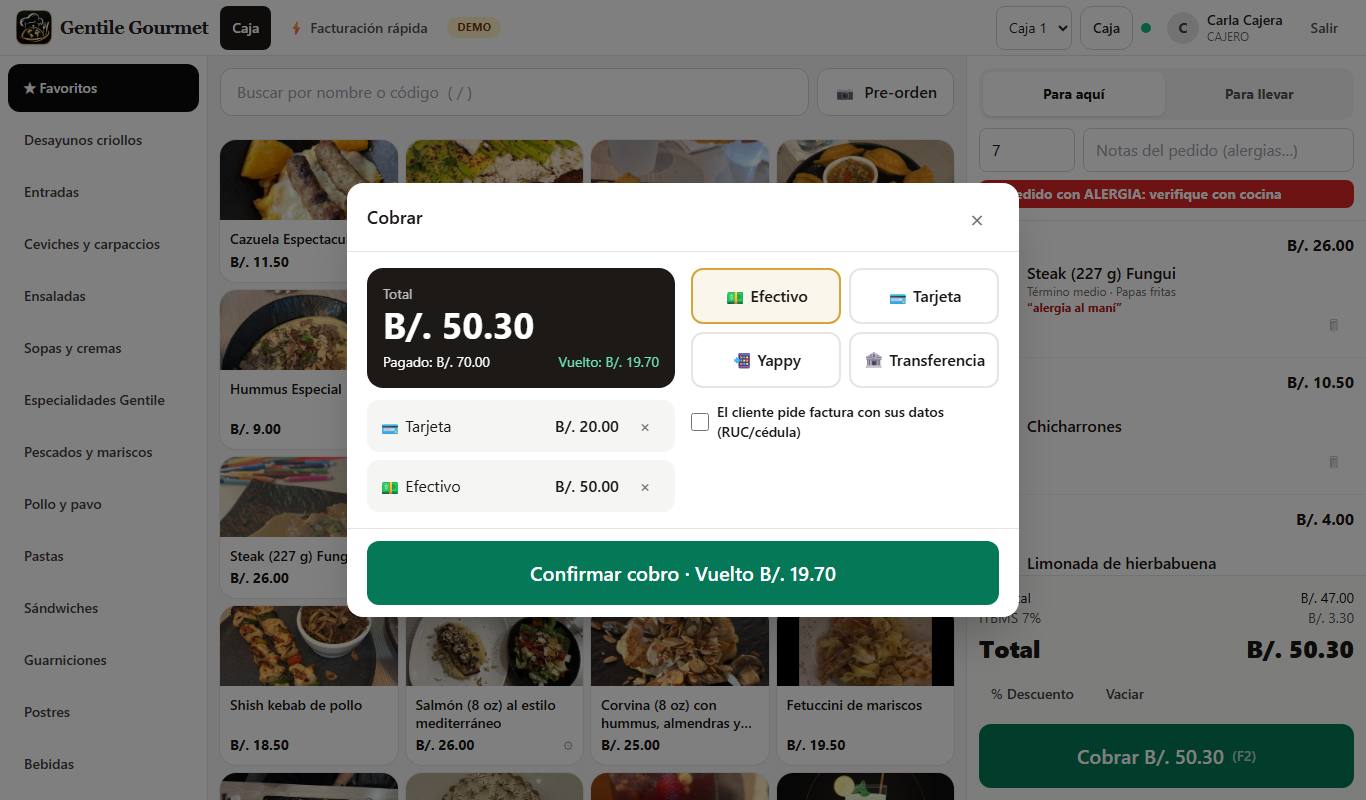
Toque Cobrar (F2). La ventana muestra el Total a cobrar.
- 2
Elija el método: Efectivo, Tarjeta, Yappy o Transferencia. Escriba el monto recibido (o use los botones de montos rápidos / Exacto) y toque Agregar.
- 3
Pago mixto: repita con otro método. Ejemplo: B/. 20.00 con tarjeta y el resto en efectivo. El sistema calcula lo que Falta y el Vuelto.
- 4
Si el cliente pide factura con sus datos, marque El cliente pide factura con sus datos (RUC/cédula) y complete RUC/cédula y nombre o razón social.
- 5
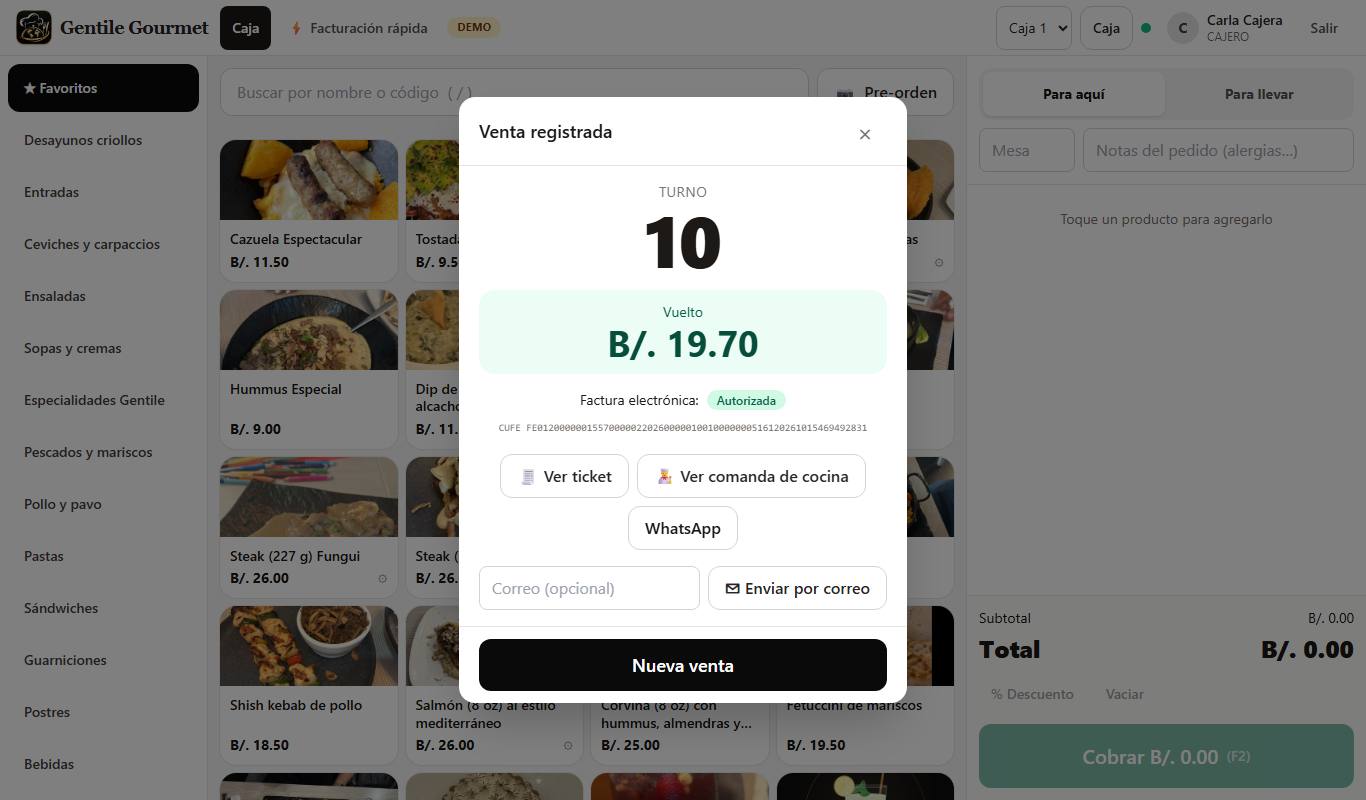
Toque Confirmar cobro. Se asigna el turno del cliente, el pedido pasa a cocina y se emite la factura electrónica.
💡 Consejos
- Nunca se guardan datos de tarjeta: solo el monto y, si quiere, el número de voucher como referencia.
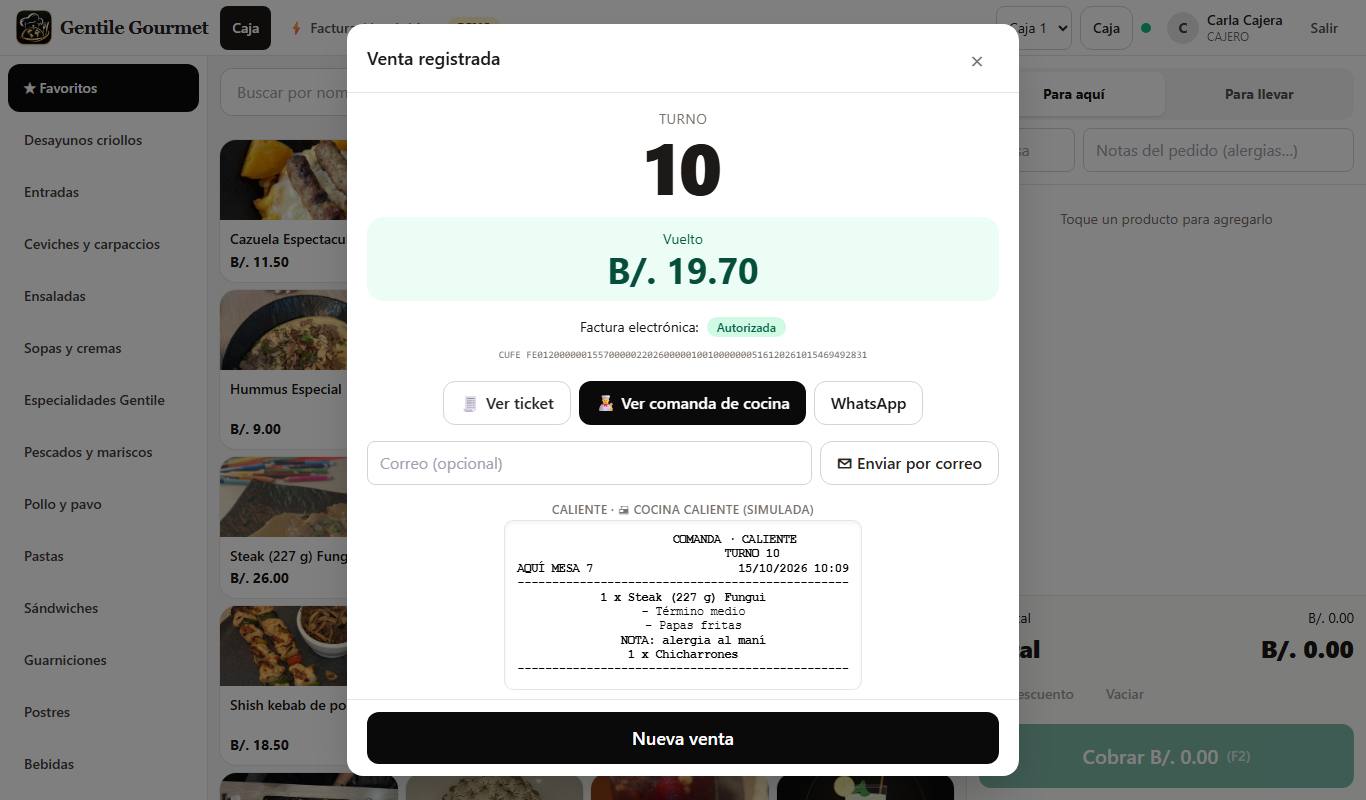
- Desde esta pantalla puede Ver ticket, Ver comanda de cocina, enviar la factura por correo o empezar una Nueva venta.
2.4 Ticket, factura y comanda de cocina
Vea e imprima el ticket con CUFE y QR, la comanda de cocina y reimprima ventas anteriores.
Para: Cajero, Supervisor, Gerente, Administrador
- 1
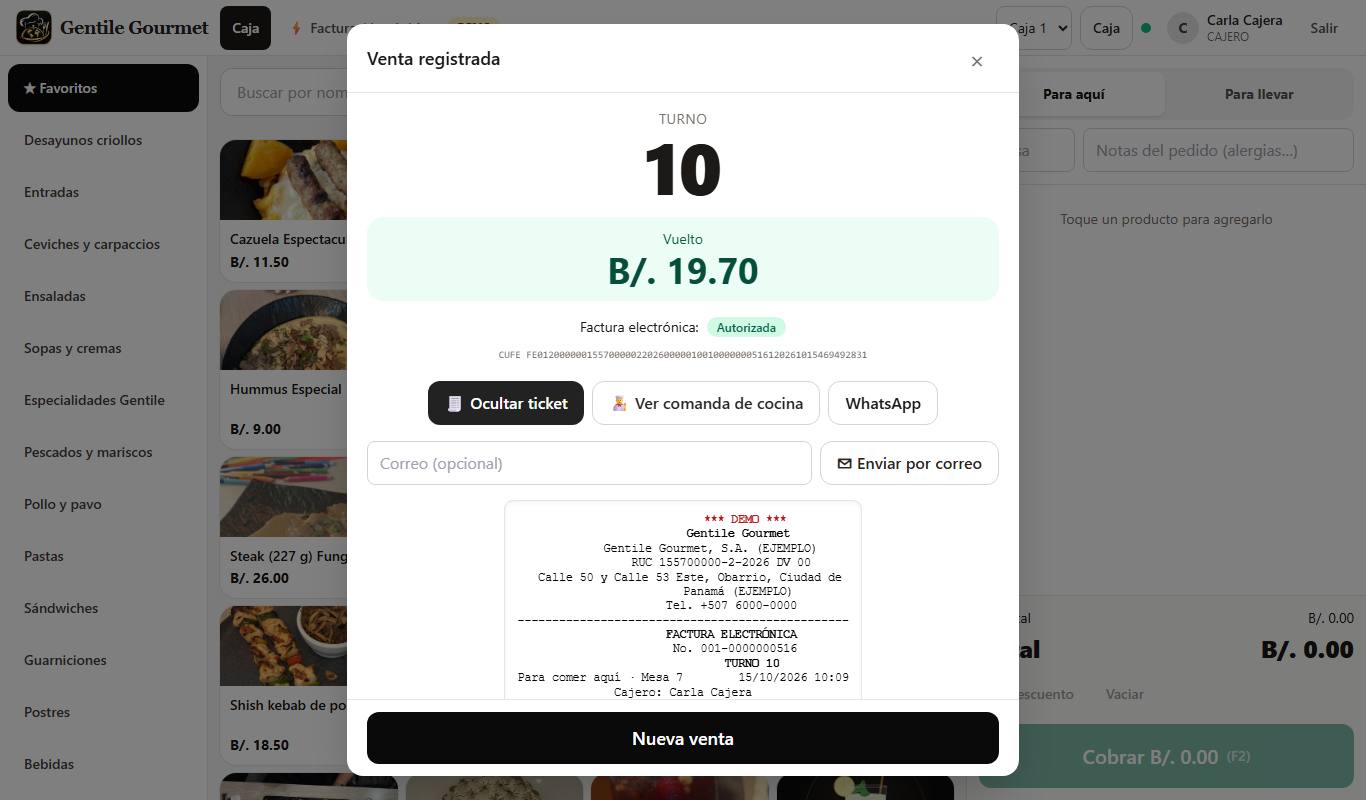
Después de cobrar, toque Ver ticket: aparece la factura electrónica con su CUFE y código QR. Toque Imprimir (navegador 80 mm) si no hay impresora térmica configurada.
- 2
Toque Ver comanda de cocina para ver lo que la cocina va a preparar, separado por estación. Puede imprimirla o Enviar a impresora de cocina.
- 3
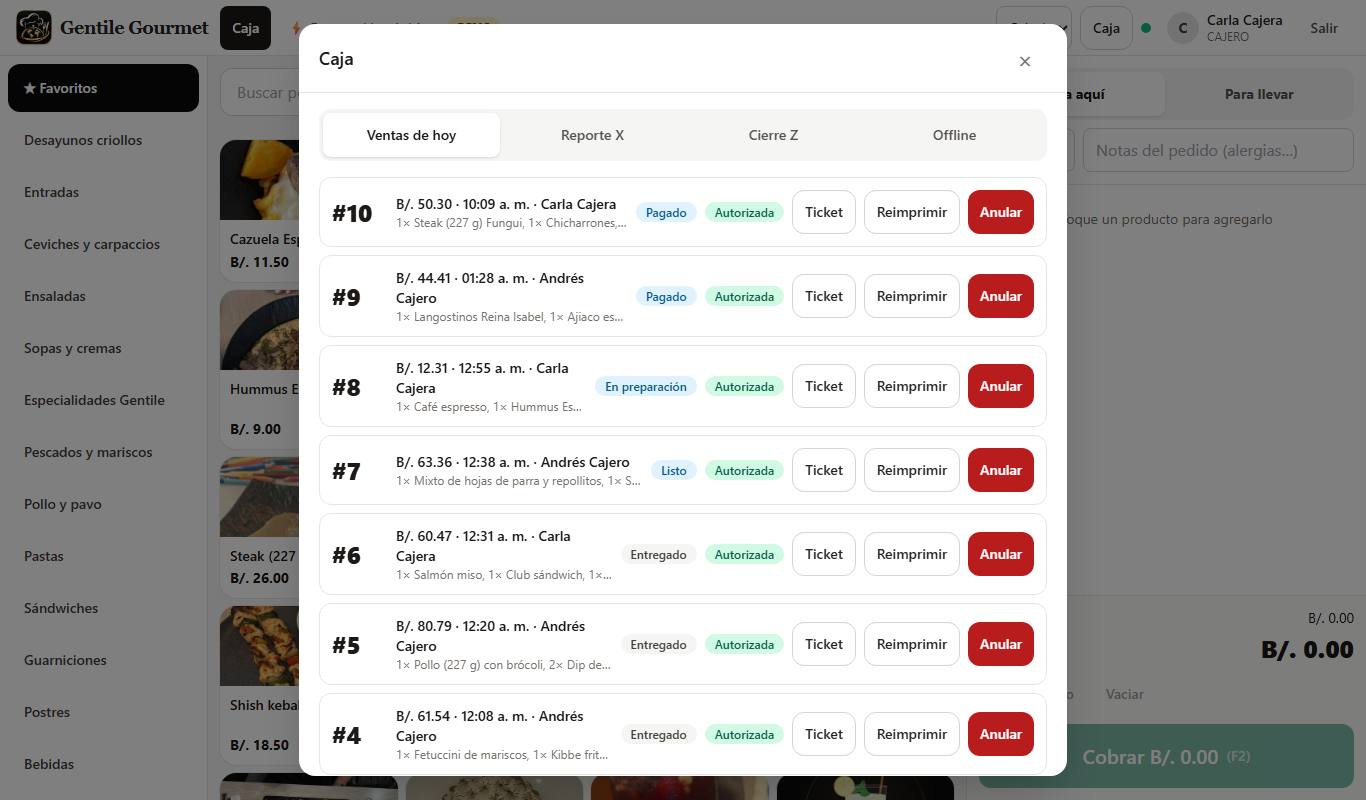
Para una venta anterior: botón Caja (arriba) → Ventas de hoy → Ticket o Reimprimir.
- 4
Para enviar la factura al cliente, escriba su correo y toque Enviar por correo.
💡 Consejos
- El QR de la factura lleva a la página de verificación del documento.
2.5 Importar una pre-orden del menú QR
El cliente llega con su código de 6 letras o QR: cárguelo en un toque y cobre.
Para: Cajero, Supervisor, Gerente, Administrador
- 1
El cliente le muestra en su celular el código de 6 letras y el QR de su pre-orden.
- 2
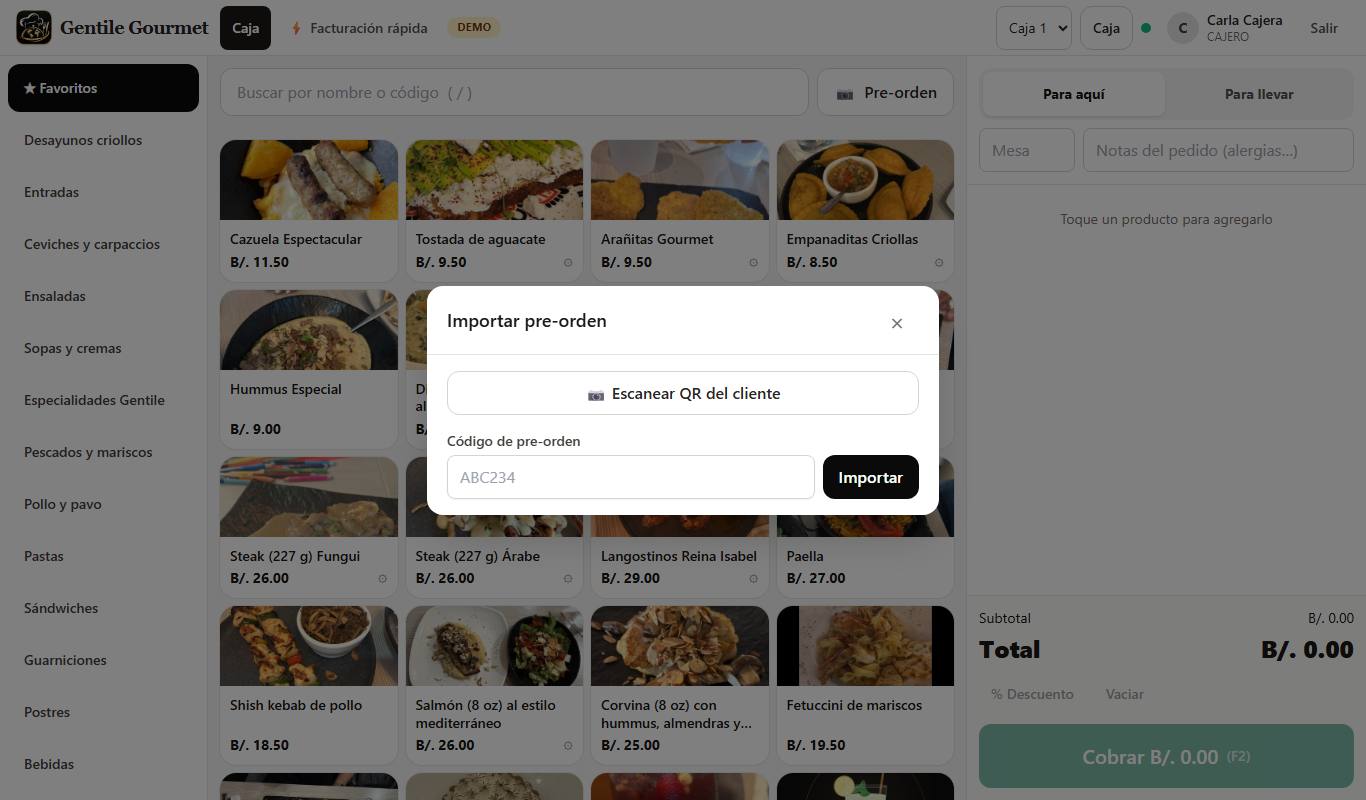
En Caja toque 📷 Pre-orden. Toque Escanear QR del cliente y apunte la cámara al celular, o escriba el Código de pre-orden y toque Importar.
- 3
El pedido se carga con sus productos, opciones, notas y el número de mesa. Puede agregar o quitar productos antes de cobrar.
- 4
Toque Cobrar como en cualquier venta. Al cobrar, el pedido pasa a cocina y el celular del cliente muestra el avance.
💡 Consejos
- Las pre-órdenes vencen a las 2 horas (configurable). Si venció, el cliente puede armar una nueva desde el menú.
2.6 Facturación rápida
Facture conceptos libres (catering, eventos) o productos a una empresa con RUC, sin pasar por cocina.
Para: Cajero, Supervisor, Gerente, Administrador
- 1
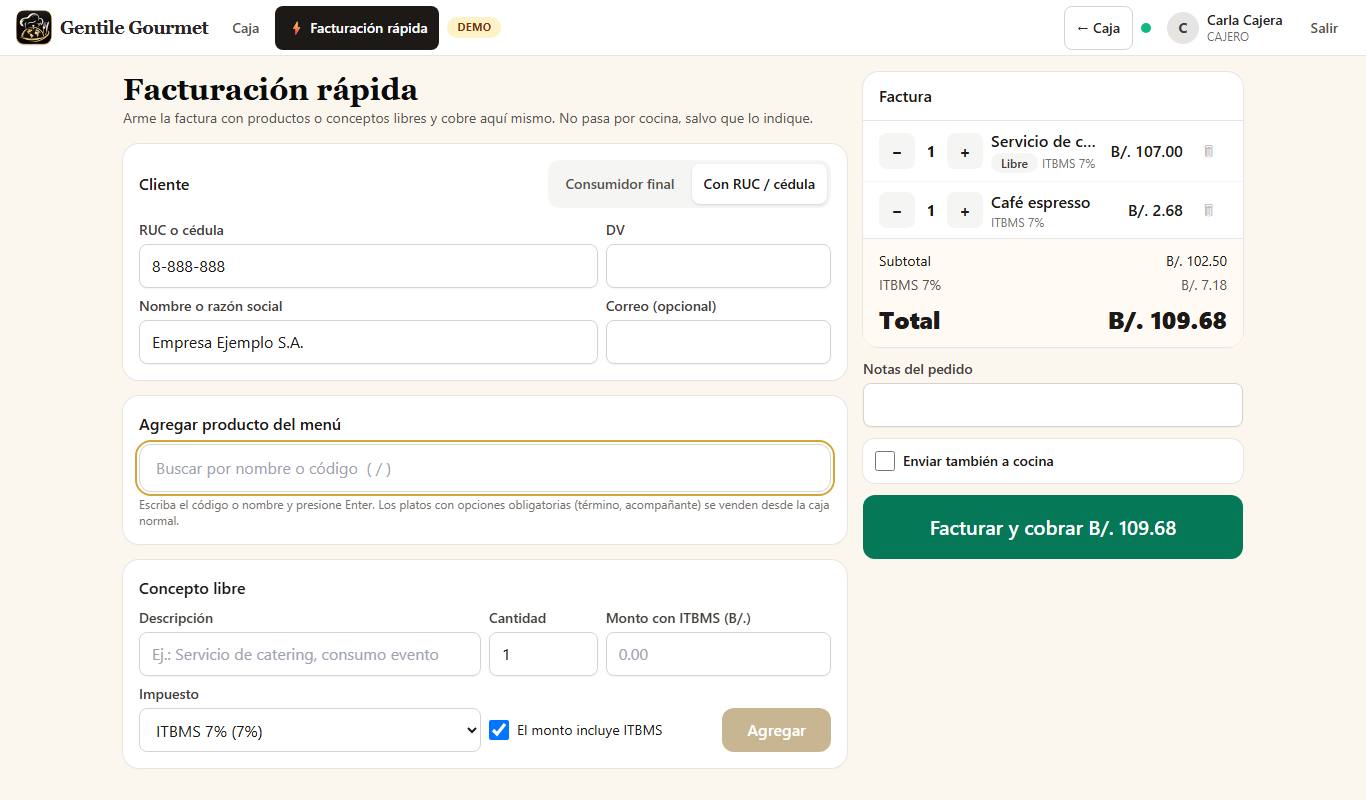
Toque ⚡ Facturación rápida en la barra superior (también está en Administración).
- 2
En Cliente elija Consumidor final o Con RUC / cédula y complete el RUC/cédula y el nombre o razón social.
- 3
Para un Concepto libre, escriba la descripción (por ejemplo «Servicio de catering»), la cantidad y el monto. Indique si el monto incluye ITBMS y la tasa de impuesto, y toque Agregar.
- 4
Para un producto del menú, escriba su código o nombre en Agregar producto del menú y presione Enter.
- 5
Si quiere que la cocina lo prepare, marque Enviar también a cocina. Luego toque Facturar y cobrar y registre el pago.
💡 Consejos
- Los platos con opciones obligatorias (término, acompañante) se venden desde la caja normal.
2.7 Aplicar un descuento
Descuento por porcentaje o monto, autorizado con el PIN de un supervisor.
Para: Cajero, Supervisor, Gerente, Administrador
- 1
Con el pedido armado, toque % Descuento debajo del total.
- 2
Elija Porcentaje o Monto, escriba el valor y el Motivo, y toque Aplicar. El total se recalcula con el ITBMS correcto; para quitarlo, toque Quitar.
- 3
Al tocar Cobrar, si usted es cajero aparece el campo PIN de supervisor (autoriza el descuento): un supervisor, gerente o administrador escribe su PIN para confirmarlo. Si usted ya es supervisor, no se le pide.
💡 Consejos
- Todos los descuentos quedan en Administración → Auditoría con quién lo autorizó y por qué.
- Las promociones automáticas (happy hour) se aplican solas; ver «Promociones».
2.8 Anular una venta
Anule una venta cobrada con autorización del supervisor; se genera la nota de crédito.
Para: Supervisor, Gerente, Administrador
- 1
Toque el botón Caja (arriba a la derecha) → pestaña Ventas de hoy.
- 2
Busque el turno y toque Anular.
- 3
Escriba el Motivo y el PIN de supervisor, luego Confirmar anulación.
- 4
El sistema emite la nota de crédito electrónica, retira el pedido de cocina y lo registra en la auditoría.
💡 Consejos
- Si el cliente solo quiere cambiar un plato, es mejor anular y volver a cobrar el pedido correcto para que la factura quede exacta.
2.9 Reporte X y cierre de caja (Z)
Consulte las ventas del turno sin cerrar (X) y haga el arqueo y cierre al final del día (Z).
Para: Cajero, Supervisor, Gerente, Administrador
- 1
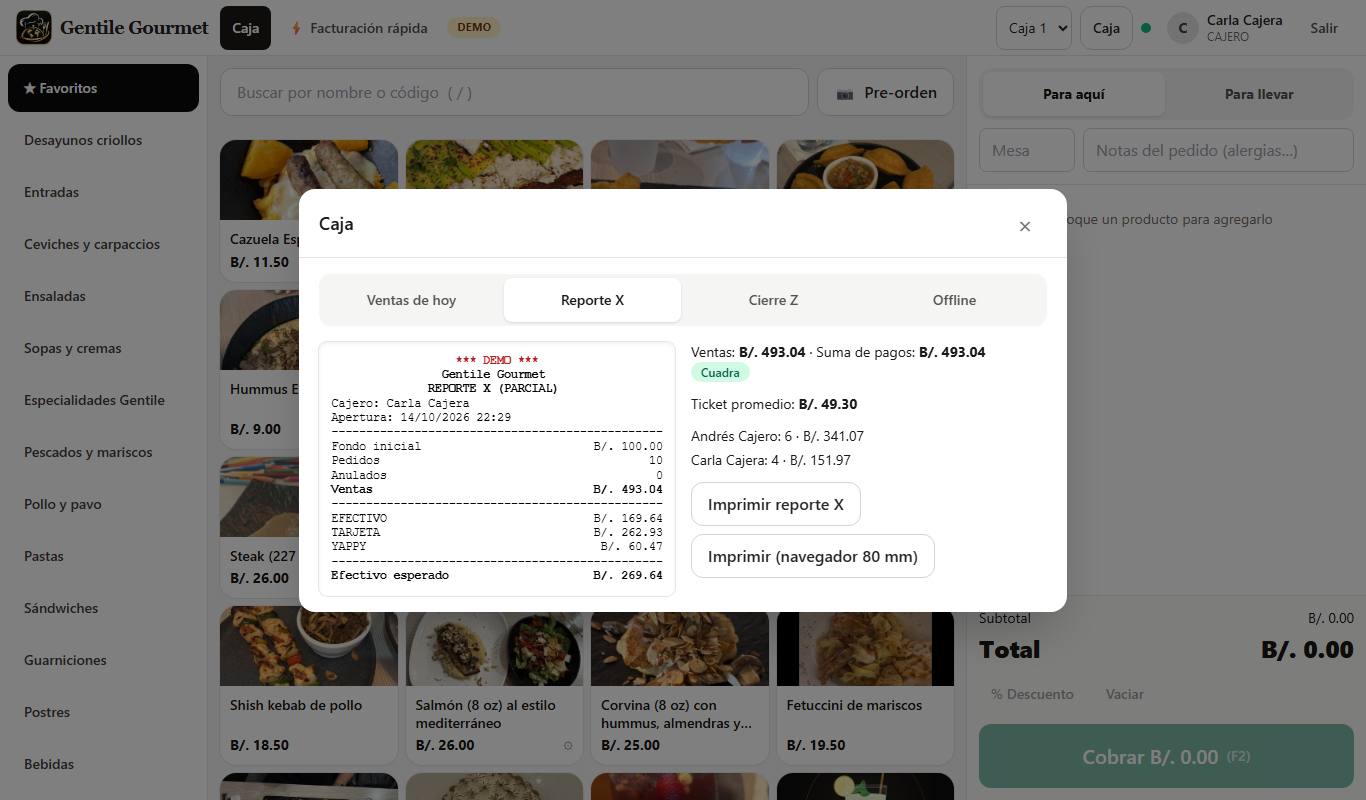
Toque el botón Caja (arriba a la derecha) y elija la pestaña Reporte X: ventas, métodos de pago y efectivo esperado en este momento, sin cerrar la caja. Puede Imprimir reporte X.
- 2
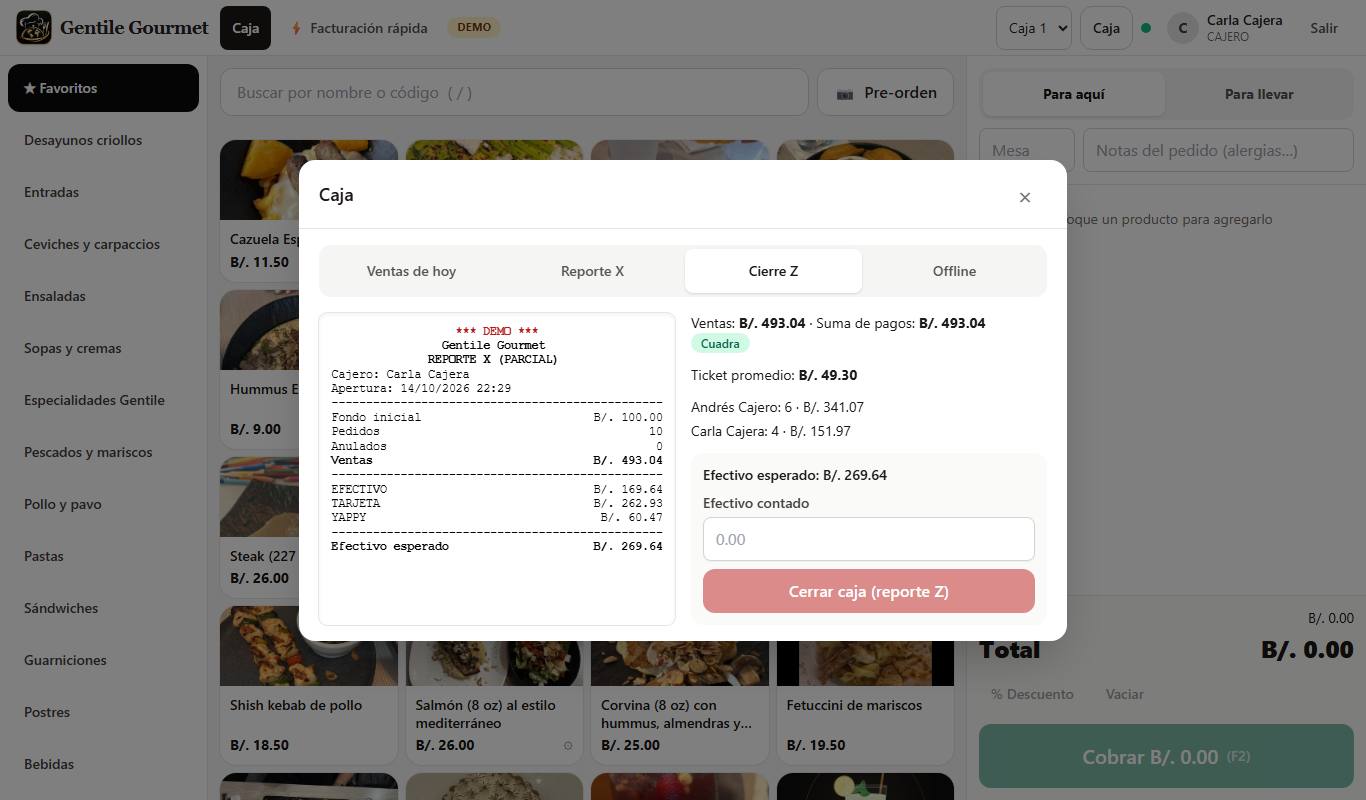
Al terminar el día, vaya a la pestaña Cierre Z.
- 3
Cuente el efectivo de la gaveta y escríbalo en Efectivo contado. El sistema muestra el Efectivo esperado y la Diferencia (o «Cuadra»).
- 4
Toque Cerrar caja (reporte Z). Se imprime el reporte Z y la caja queda cerrada hasta la próxima apertura.
💡 Consejos
- Los cierres anteriores, con su arqueo y reportes, se consultan en Administración → Cierres de caja.
2.10 Vender sin internet
La caja sigue vendiendo sin conexión y sincroniza sola al volver internet.
Para: Cajero, Supervisor, Gerente, Administrador
- 1
El punto junto a su nombre indica la conexión: verde en línea, rojo sin conexión.
- 2
Sin internet puede seguir cobrando: aparece «Venta guardada sin conexión» y la venta queda en este equipo.
- 3
Al volver la conexión, las ventas se envían solas a cocina y a facturación. En Caja → Offline ve las pendientes y puede tocar Sincronizar ahora.
💡 Consejos
- No borre los datos del navegador ni cierre sesión mientras haya ventas por sincronizar.
Capítulo 3
👨🍳 Cocina
Pantalla de pedidos por estación, agotados y turnos.
3.1 Pantalla de cocina: atender pedidos
Los pedidos cobrados llegan al instante; muévalos de Nuevos a En preparación, Listos y Entregados.
Para: Cocina, Supervisor, Gerente, Administrador
- 1
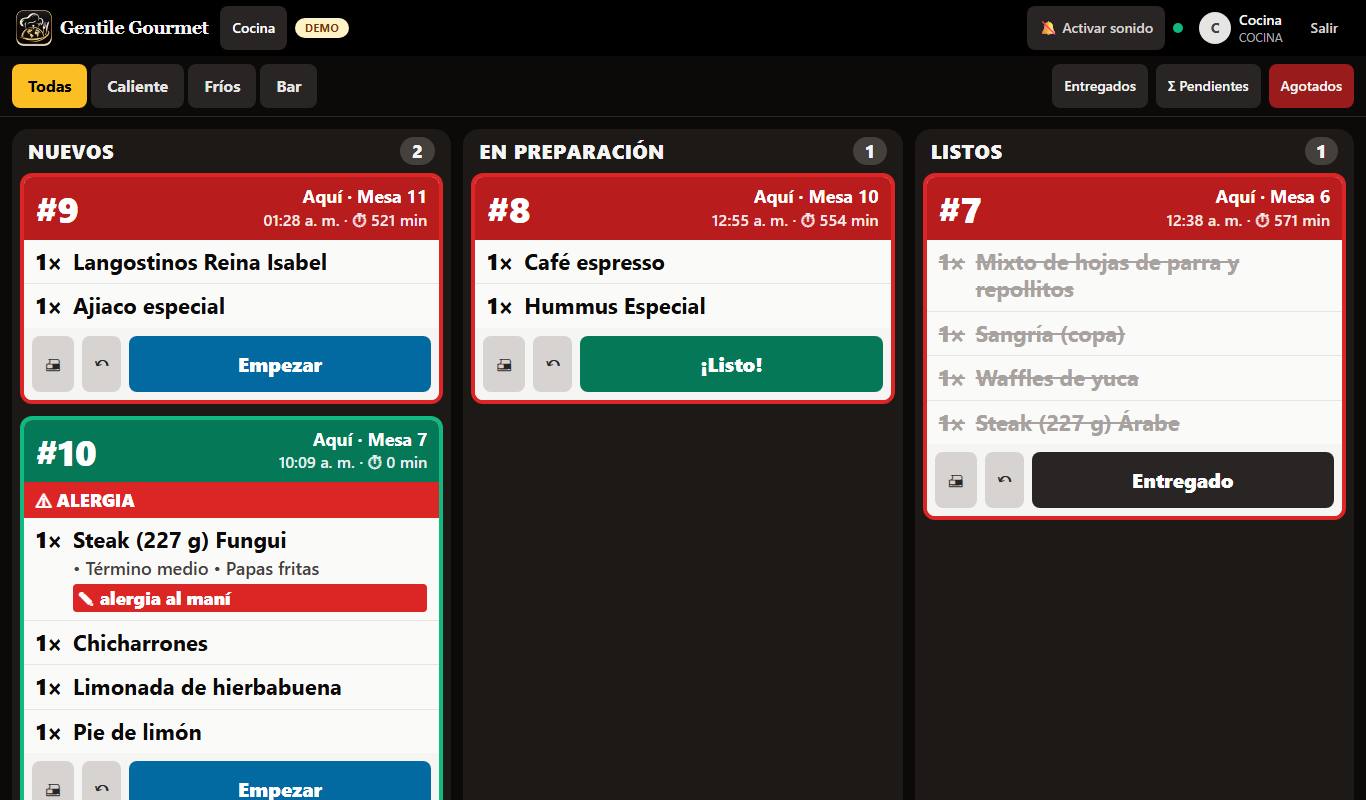
Entre con el PIN de cocina. Toque Activar sonido para escuchar un aviso con cada pedido nuevo.
- 2
Cada tarjeta muestra el turno, si es Aquí (y la mesa) o Para llevar, la hora y el tiempo transcurrido. El borde cambia de verde a amarillo y rojo según la demora.
- 3
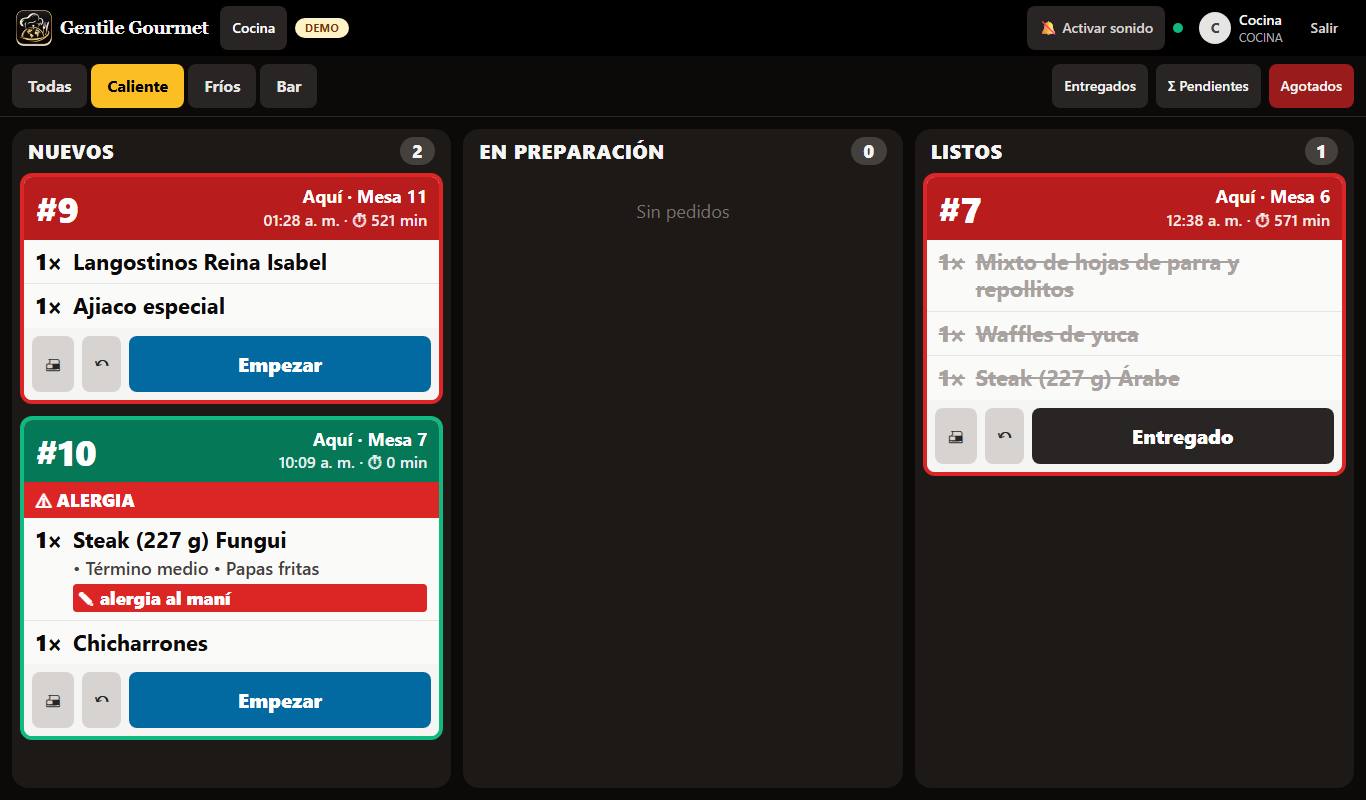
Las notas de ALERGIA se ven resaltadas en rojo: revíselas antes de preparar.
- 4
Toque Empezar para pasar el pedido a En preparación, ¡Listo! cuando esté terminado y Entregado cuando el cliente lo retire.
- 5
Puede tocar cada plato para marcarlo como listo uno por uno. El botón ↶ deshace el último cambio y el de impresora reimprime la comanda.
💡 Consejos
- Si un pedido se entregó por error, ábralo en Entregados y tóquelo en Recuperar.
- Los tiempos de los colores se configuran en Administración → Configuración.
3.2 Estaciones y resumen de pendientes
Vea solo lo de su estación (Caliente, Fríos, Bar) y cuántas unidades de cada plato faltan.
Para: Cocina, Supervisor, Gerente, Administrador
- 1
Arriba a la izquierda elija Todas o su estación: Caliente, Fríos o Bar. Cada estación ve solo sus platos.
- 2
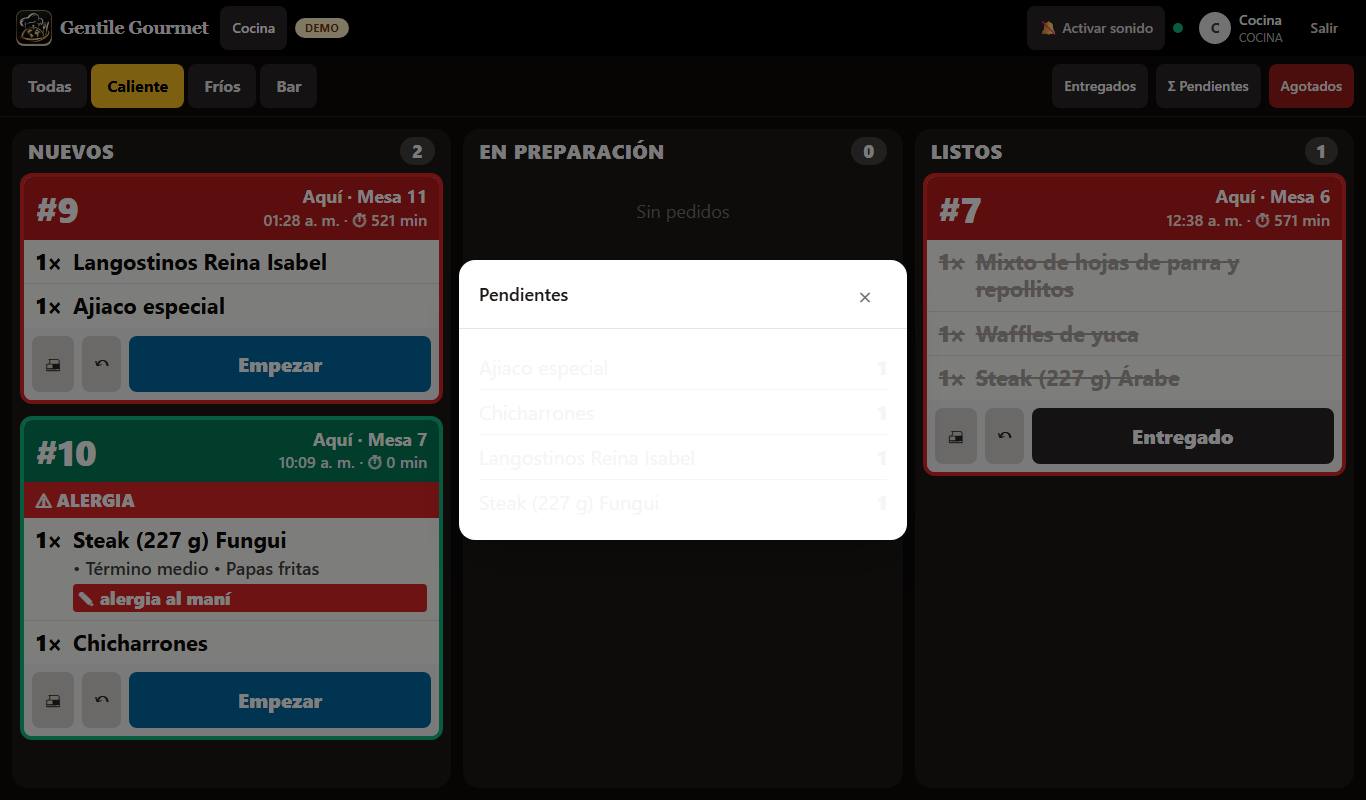
Toque Σ Pendientes para ver el total de unidades por preparar de cada plato (útil para adelantar producción).
- 3
En una tablet fija puede dejar abierta la dirección de la estación, por ejemplo /cocina?estacion=caliente.
3.3 Marcar un producto agotado
Retire al instante un plato de la caja y del menú QR cuando se acabe.
Para: Cocina, Supervisor, Gerente, Administrador
- 1
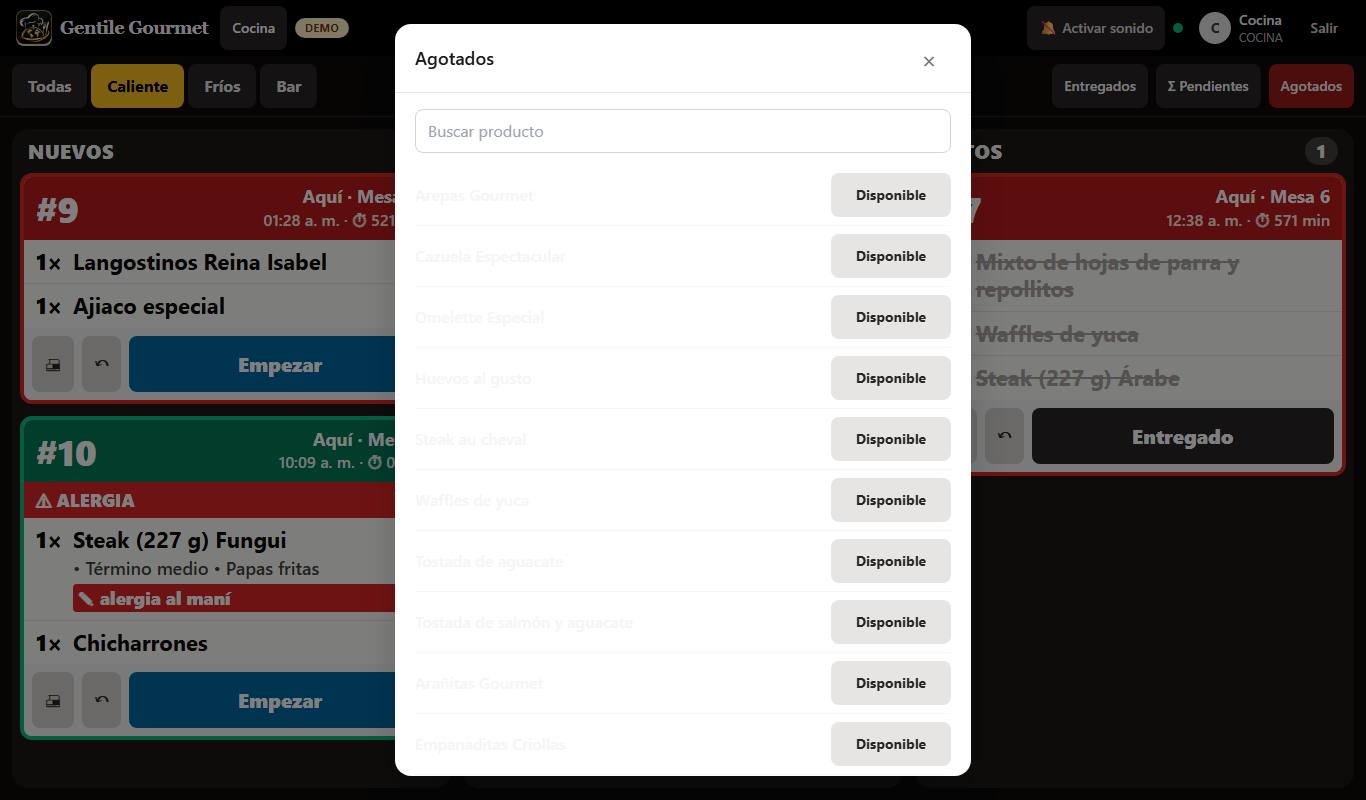
En Cocina toque Agotados.
- 2
Busque el producto y tóquelo para marcarlo AGOTADO. Desaparece de la caja y del menú del celular sin recargar.
- 3
Cuando vuelva a haber, tóquelo de nuevo para dejarlo Disponible.
💡 Consejos
- También se puede agotar o reponer desde Administración → Productos.
3.4 Pantalla de turnos para clientes
Muestre en una TV los turnos en preparación y los listos para retirar.
Para: Cocina, Supervisor, Gerente, Administrador
- 1
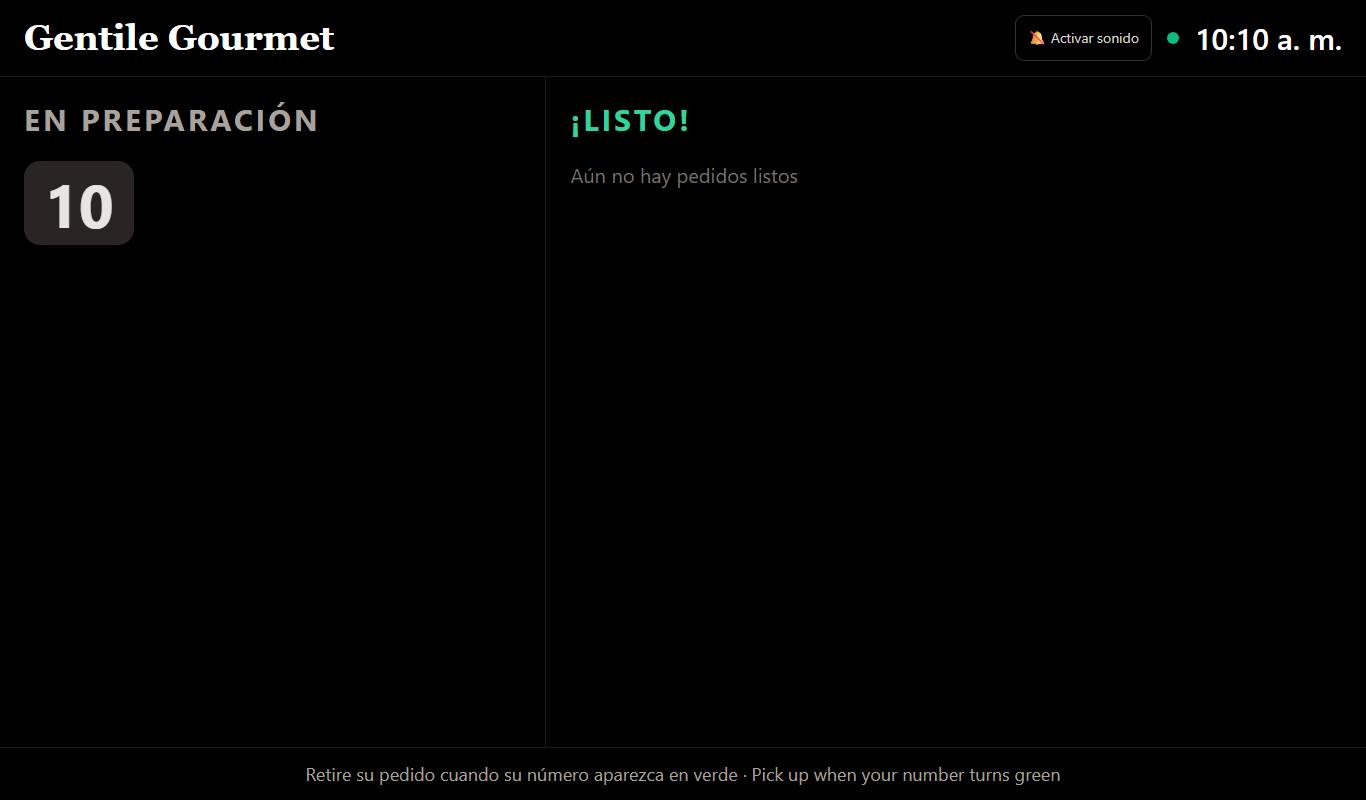
Abra /turnos en la TV o pantalla del salón. Los turnos aparecen en En preparación y, al marcarlos listos en cocina, pasan a ¡Listo! en verde con un aviso sonoro.
- 2
Para que la pantalla funcione sin un usuario, en Administración → Impresoras y estaciones → Dispositivos cree un dispositivo de tipo Pantalla de turnos y copie su token.
- 3
Abra en la TV la dirección /turnos?dispositivo=TOKEN. El equipo la recuerda.
Capítulo 4
📱 Menú QR (clientes)
Cómo el cliente ve el menú y arma su pre-orden.
4.1 Cómo el cliente usa el menú QR
El cliente escanea el QR, ve fotos y precios, arma su pedido y obtiene un código para pagar en caja.
Para: Todos
- 1
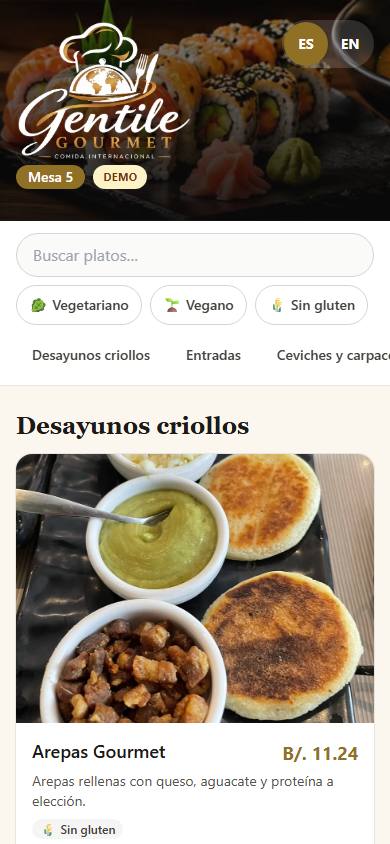
El cliente escanea con la cámara el QR de la mesa o el general. Se abre el menú sin instalar nada, con fotos, precios con ITBMS incluido, alérgenos y filtros (vegetariano, vegano, sin gluten, picante). Puede cambiar a EN (inglés).
- 2
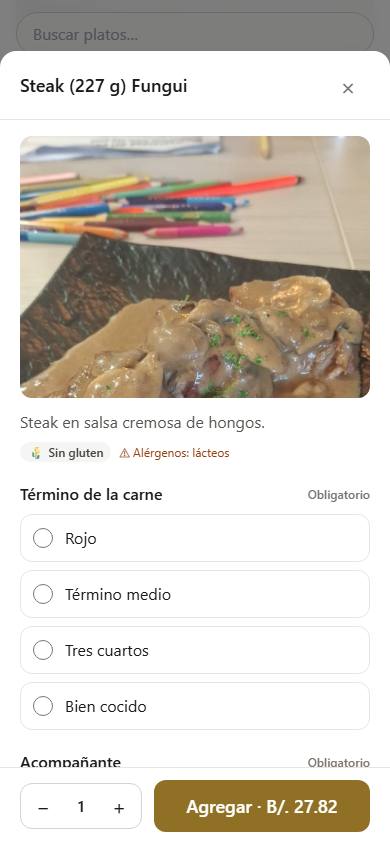
Toca un plato, elige las opciones obligatorias, agrega notas para la cocina y toca Agregar.
- 3
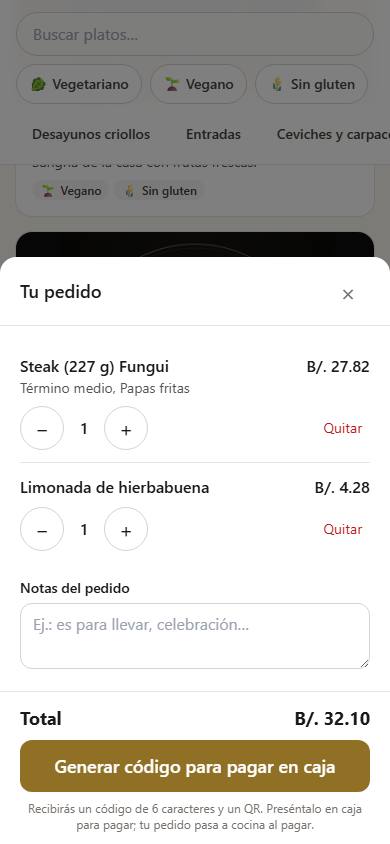
En Ver mi pedido revisa el resumen y toca Generar código para pagar en caja.
- 4
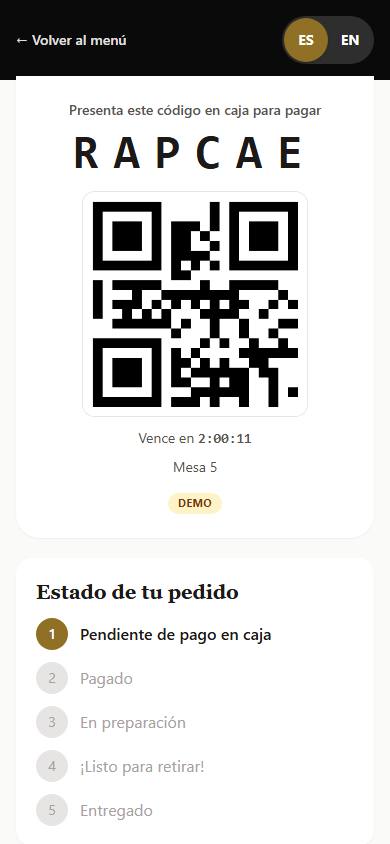
Recibe un código de 6 letras y un QR. Lo presenta en caja; al pagar, en su celular ve el avance: Pagado → En preparación → ¡Listo para retirar!
💡 Consejos
- Los productos agotados desaparecen del menú al instante.
- Los combos se piden directamente en caja.
Capítulo 5
⚙️ Administración
Menú, precios, usuarios, inventario, QR y reportes.
5.1 Panel de administración
Resumen del día: ventas, pedidos, ticket promedio, facturación, alertas y accesos rápidos.
Para: Gerente, Administrador
- 1
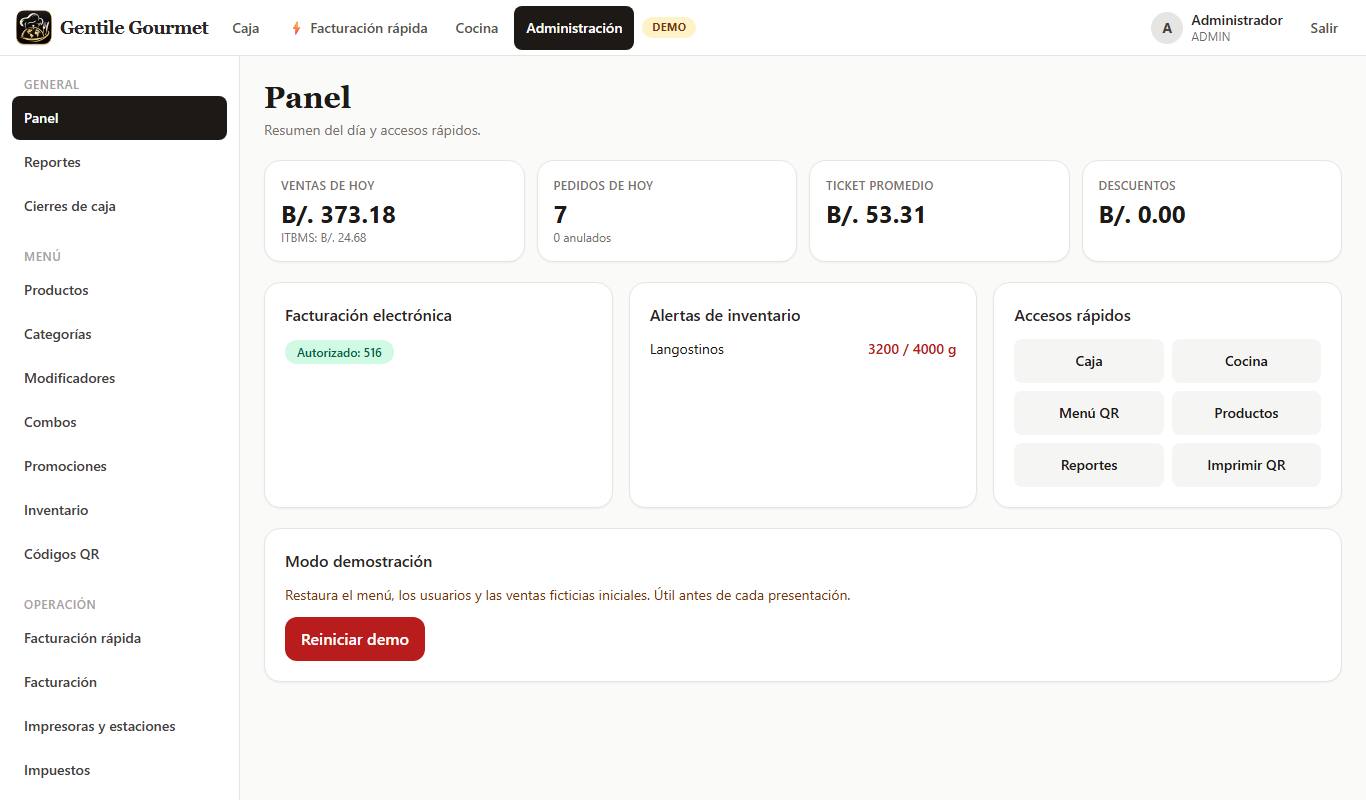
Al entrar como gerente o administrador verá el Panel: ventas de hoy (con ITBMS), pedidos y anulados, ticket promedio, descuentos, estado de la facturación electrónica y alertas de inventario.
- 2
Use el menú de la izquierda para ir a cada sección: General, Menú y Operación.
- 3
Los Accesos rápidos llevan a Caja, Cocina, Menú QR, Productos, Reportes e Imprimir QR.
5.2 Productos y precios
Cree y edite platos: precio, categoría, impuesto, estación, foto, alérgenos y opciones.
Para: Gerente, Administrador
- 1
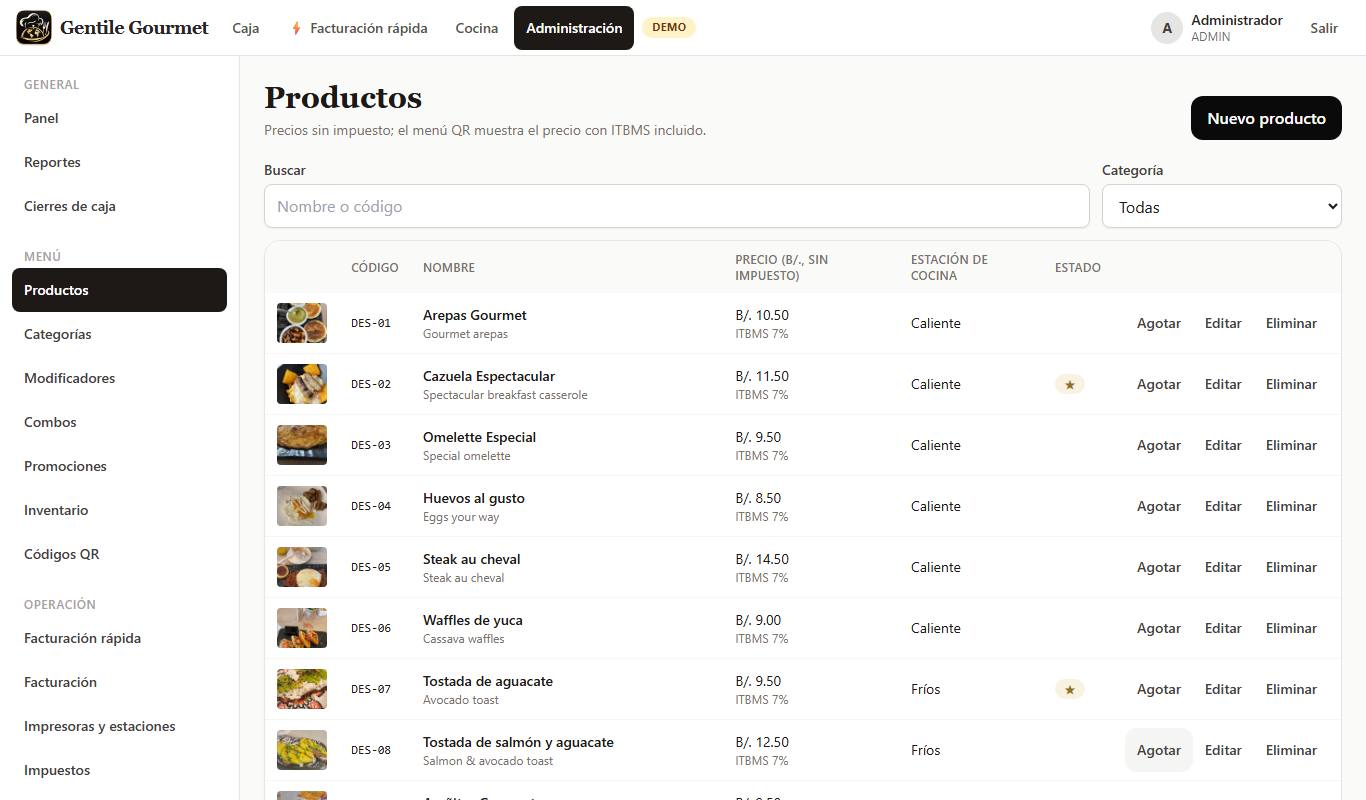
Vaya a Administración → Productos. Busque por nombre o código.
- 2
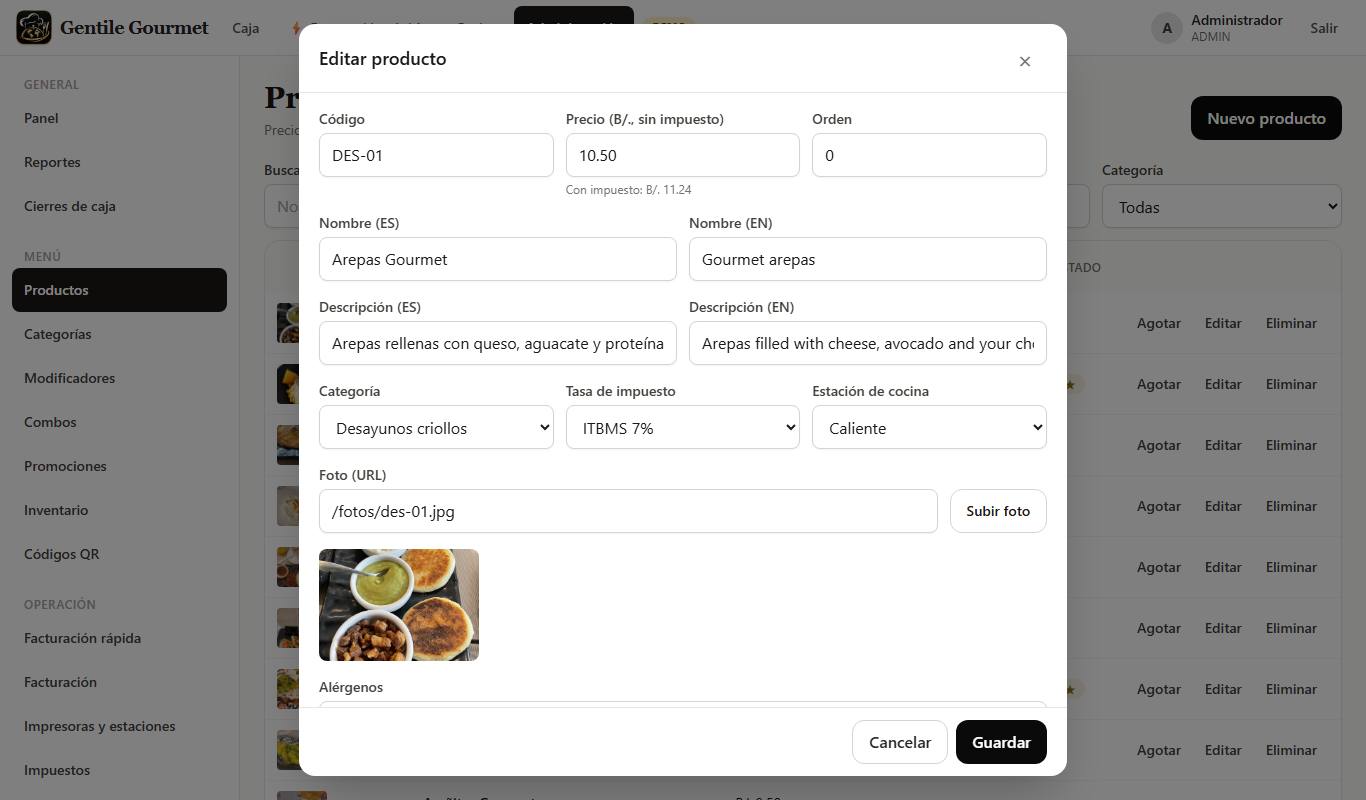
Toque Nuevo producto o Editar en uno existente.
- 3
Complete Código, Nombre, Descripción y Precio (B/., sin impuesto). El sistema muestra el precio con impuesto, que es el que ve el cliente.
- 4
Elija Categoría, Tasa de impuesto y Estación de cocina (a qué pantalla e impresora llega).
- 5
Suba la foto con Subir foto, escriba los Alérgenos (separados por coma) y marque las Etiquetas dietéticas.
- 6
Asigne los Grupos de modificadores (término, acompañante, extras). Marque Favorito para que salga en el acceso rápido de la caja. Toque Guardar.
💡 Consejos
- Los cambios de precio quedan en la auditoría.
- Los productos con ventas no se borran: se marcan como no disponibles para conservar el historial.
5.3 Categorías y menú por horario
Ordene el menú en categorías y, si quiere, muéstrelas solo en ciertos horarios.
Para: Gerente, Administrador
- 1
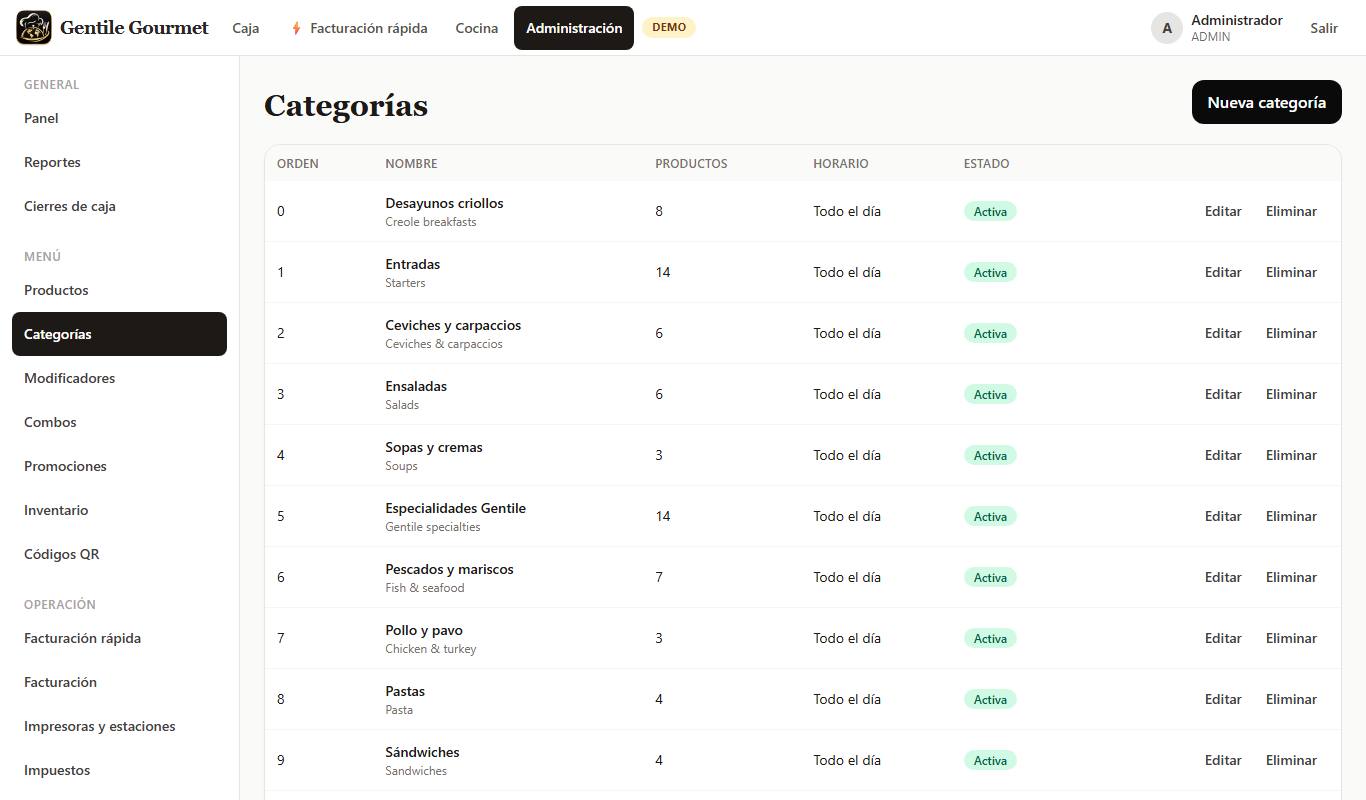
Vaya a Administración → Categorías y toque Nueva categoría o Editar.
- 2
Escriba el Nombre y el Orden (número menor = aparece primero).
- 3
Opcional: indique Desde y Hasta para que la categoría solo aparezca en esa franja (por ejemplo, Desayunos de 7:00 a 11:00). Vacío = todo el día.
5.4 Modificadores (término, acompañantes, extras)
Grupos de opciones con mínimo y máximo, con o sin costo adicional.
Para: Gerente, Administrador
- 1
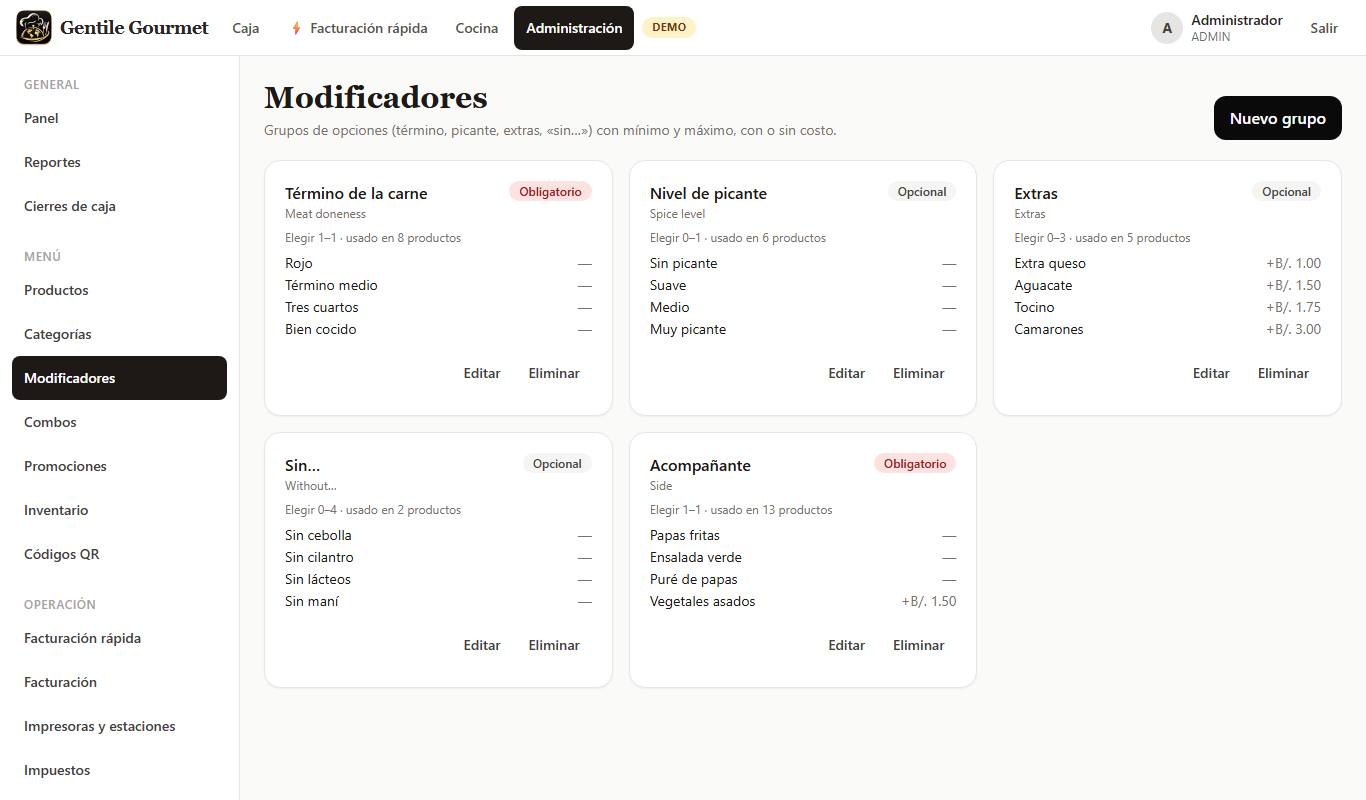
Vaya a Administración → Modificadores y toque Nuevo grupo.
- 2
Escriba el Nombre del grupo (por ejemplo «Término de la carne»), el Mínimo y el Máximo. Con mínimo 1 el grupo es Obligatorio.
- 3
Agregue cada Opción con su Extra (B/.) si tiene costo (por ejemplo «Queso extra · 1.50»).
- 4
Asigne el grupo a los productos desde Productos → Editar → Grupos de modificadores.
5.5 Combos
Paquetes con precio fijo; cada componente va a su estación de cocina.
Para: Gerente, Administrador
- 1
Vaya a Administración → Combos y toque Nuevo combo.
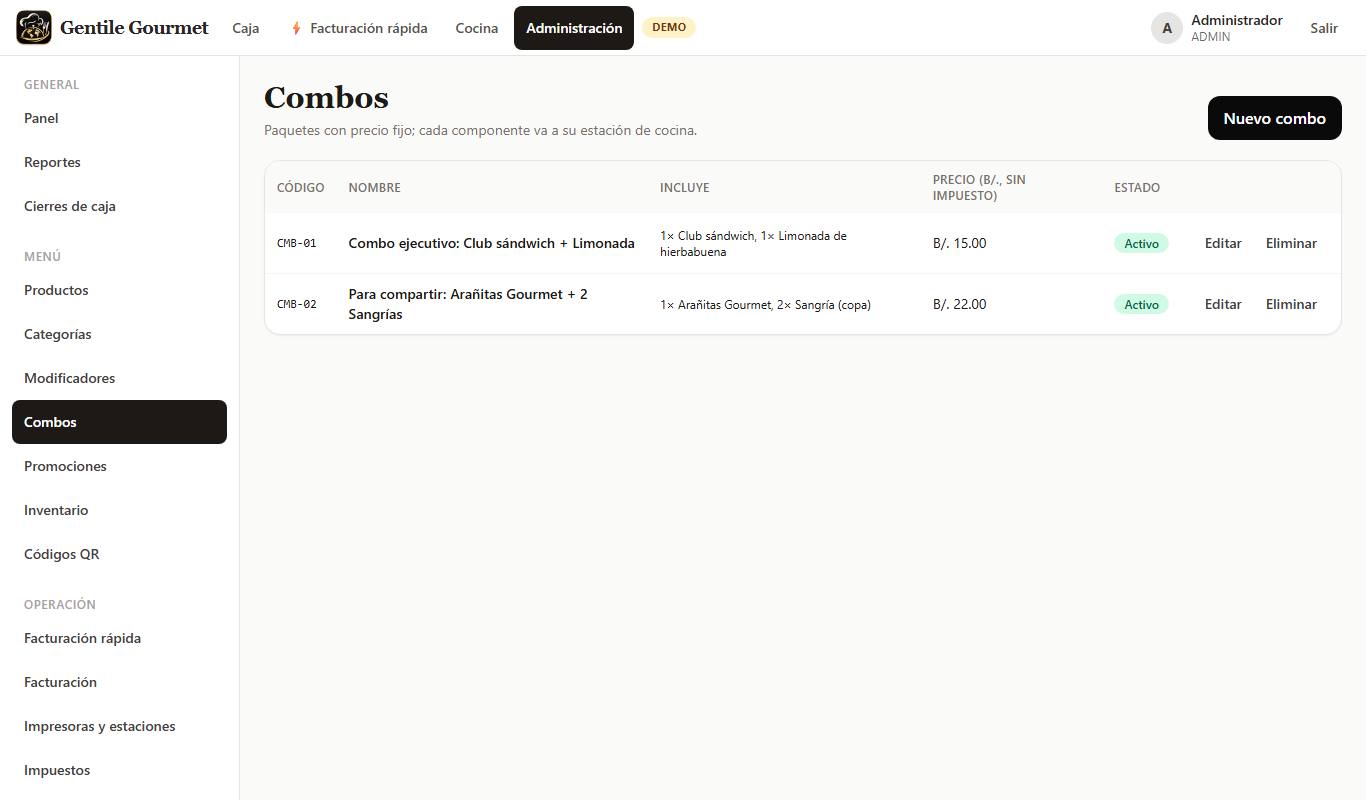
- 2
Indique nombre y precio, y en Incluye agregue cada producto con su cantidad.
- 3
Márquelo Activo. En la caja aparece en la categoría Combos.
5.6 Promociones (happy hour)
Descuentos automáticos por producto o categoría según el día y la hora.
Para: Gerente, Administrador
- 1
Vaya a Administración → Promociones y toque Nueva promoción.
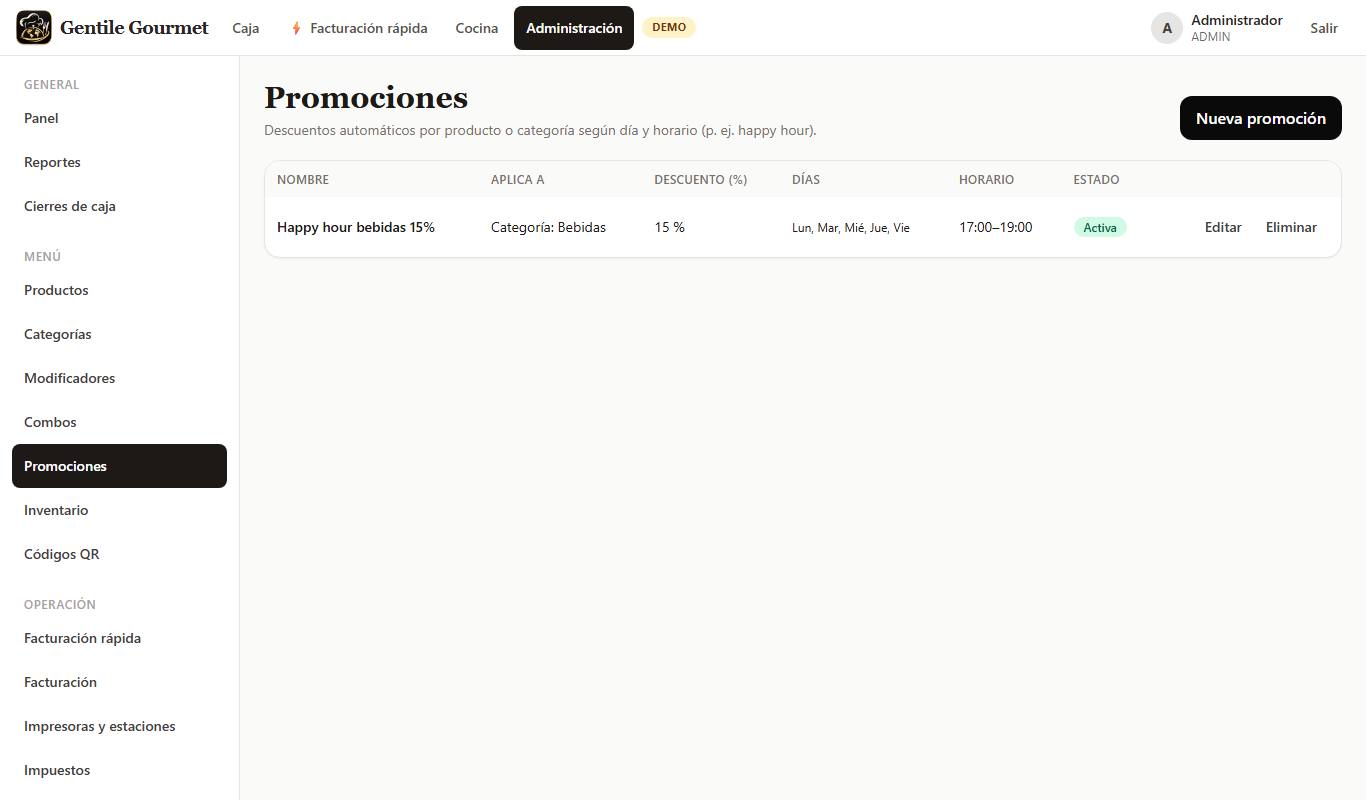
- 2
Elija si Aplica a un producto o una categoría, el Descuento (%), los Días y el Horario.
- 3
Guarde. La caja aplica el descuento sola cuando corresponde, sin pedir PIN.
5.7 Inventario y recetas
Insumos que se descuentan solos con cada venta según la receta, con alertas de mínimo.
Para: Gerente, Administrador
- 1
Vaya a Administración → Inventario y toque Nuevo insumo: nombre, unidad (kg, lt, und), existencia inicial y Mínimo.
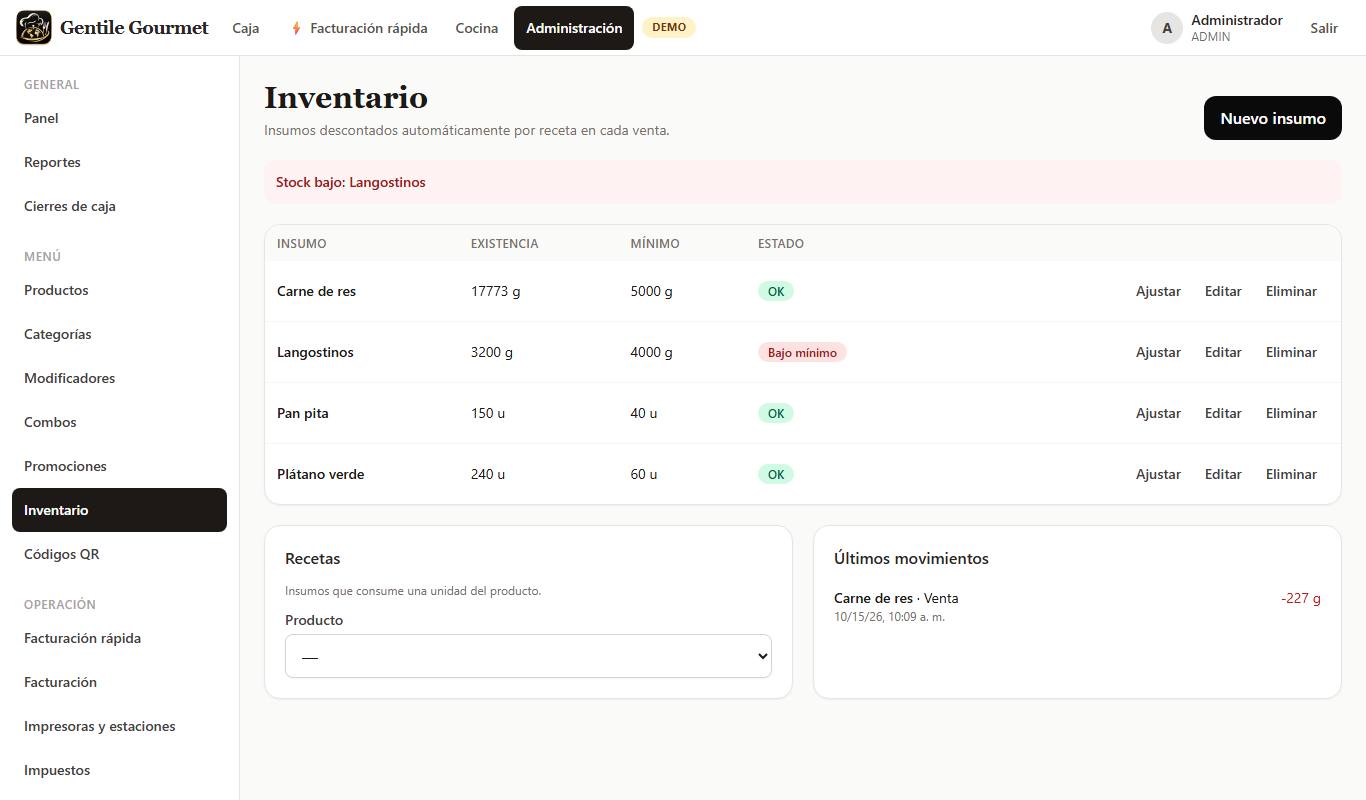
- 2
En Recetas, elija un producto y agregue los insumos que consume una unidad (por ejemplo, Steak: 0.227 kg de lomo). Toque Guardar receta.
- 3
Cada venta descuenta los insumos automáticamente. Cuando uno baja del mínimo aparece la alerta Bajo mínimo en el panel.
- 4
Para compras, mermas o conteos use Ajustar: cantidad positiva para entradas, negativa para mermas, con su motivo.
💡 Consejos
- El reporte de Inventario muestra existencia y consumo por período.
5.8 Imprimir los códigos QR del menú
Descargue en PDF el QR general y las tarjetas por mesa listas para recortar.
Para: Gerente, Administrador
- 1
Vaya a Administración → Códigos QR.
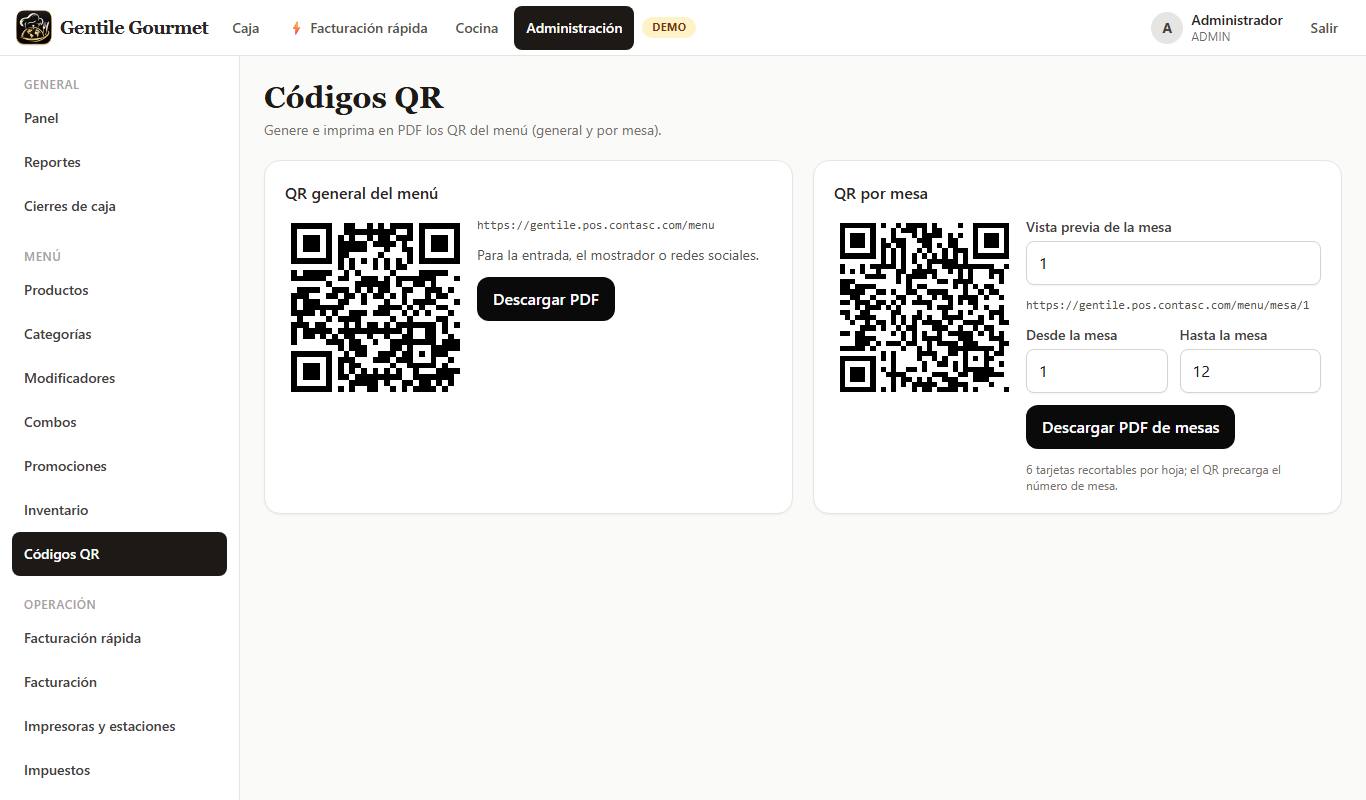
- 2
QR general del menú: para la entrada, el mostrador o redes sociales. Toque Descargar PDF.
- 3
QR por mesa: indique Desde la mesa y Hasta la mesa y toque Descargar PDF de mesas (6 tarjetas recortables por hoja). Cada QR precarga el número de mesa en la pre-orden.
5.9 Reportes y exportación
Reportes por fichas (caja, ventas, cocina, facturación, control, inventario) exportables a Excel, PDF y CSV.
Para: Gerente, Administrador
- 1
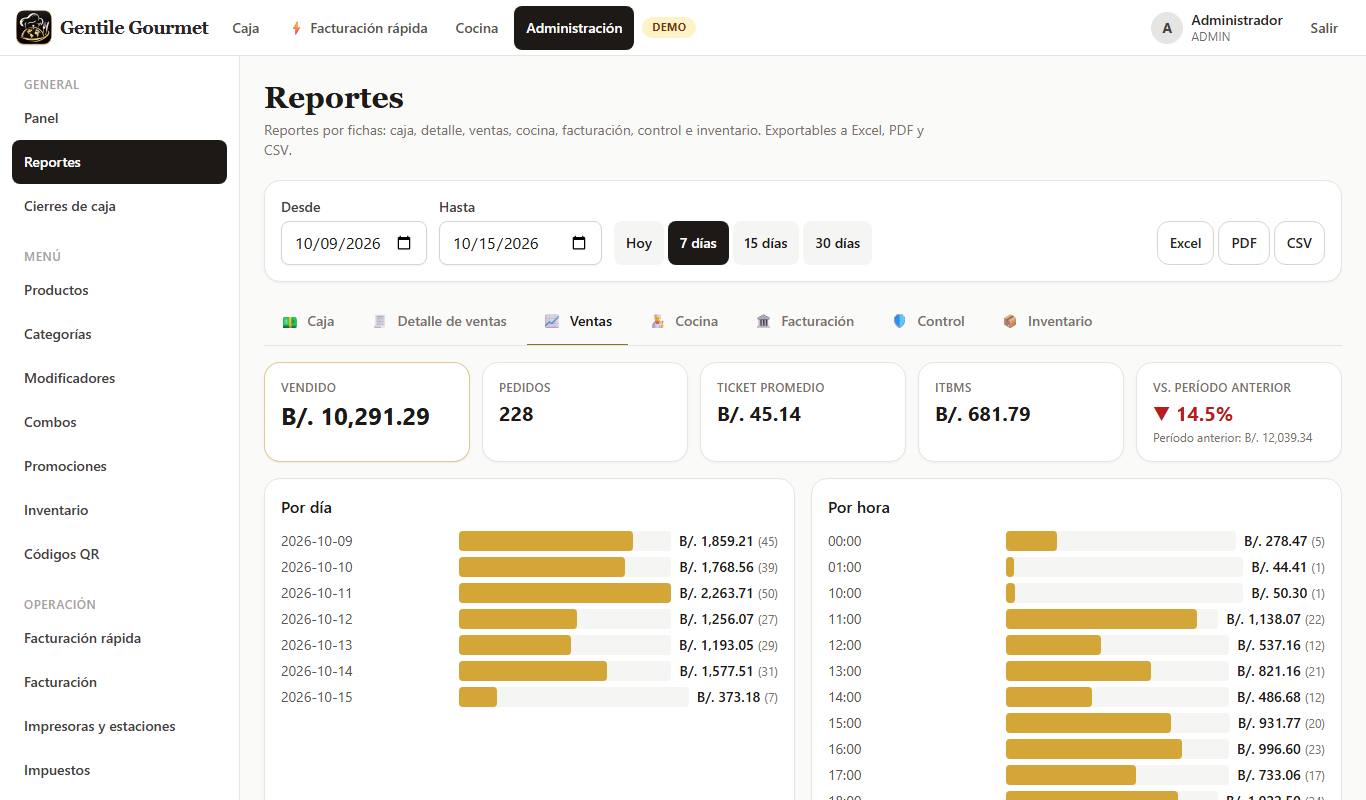
Vaya a Administración → Reportes. Elija el rango: Hoy, 7 días, 15 días, 30 días o fechas Desde/Hasta.
- 2
Caja: lo entrado a caja, cobro por cobro, por método de pago y por cajero. Detalle de ventas: cada plato vendido con precio, descuento y total.
- 3
Ventas: por día, por hora, por categoría y productos más vendidos, comparado con el período anterior. Cocina: tiempos promedio y máximo por estación.
- 4
Facturación: documentos autorizados, en cola, rechazados y notas de crédito. Control: descuentos, anulaciones (con quién autorizó) y cajas con diferencia. Inventario: existencia y consumo.
- 5
Use los botones Excel, PDF o CSV para descargar el reporte completo.
5.10 Usuarios y PIN
Cree el personal, asigne su rol y su PIN, o desactive a quien ya no trabaja.
Para: Administrador
- 1
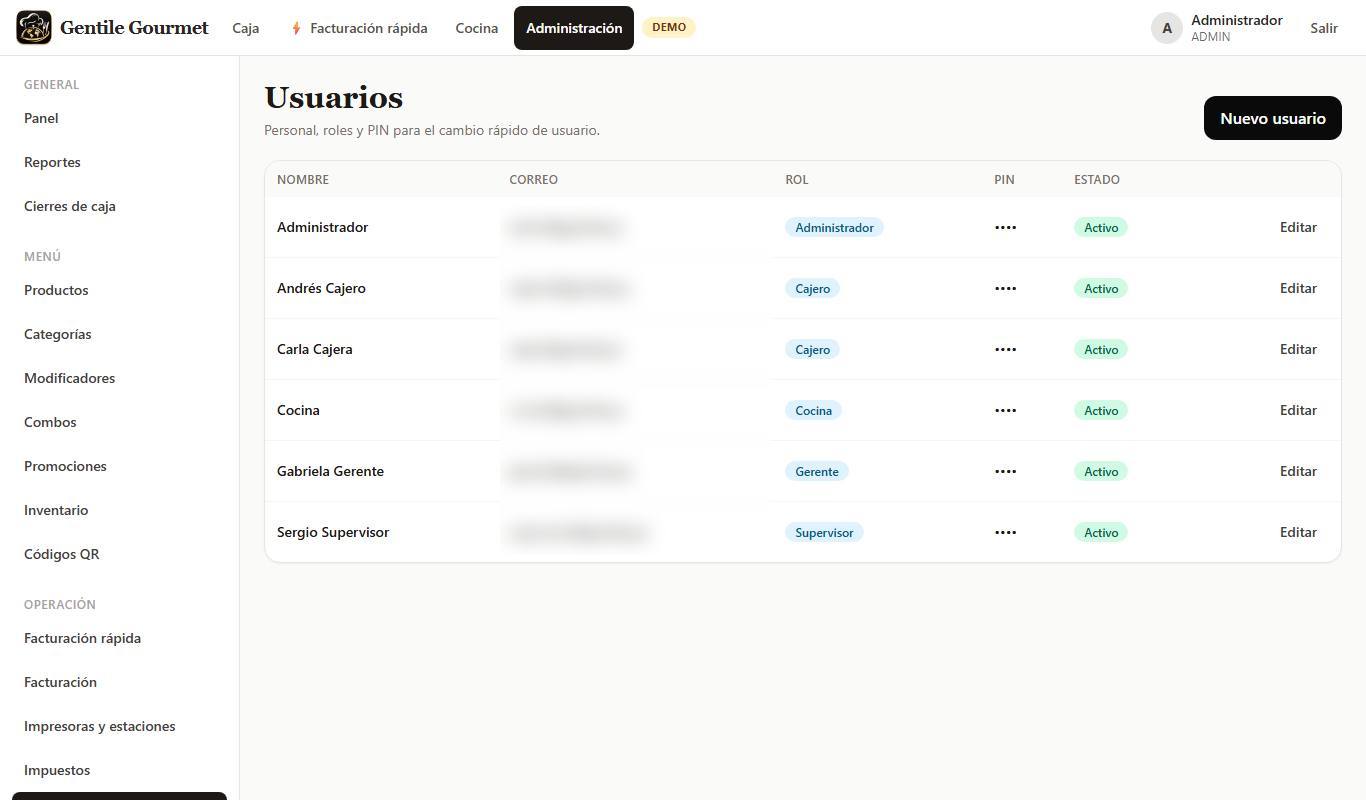
Vaya a Administración → Usuarios (solo administrador).
- 2
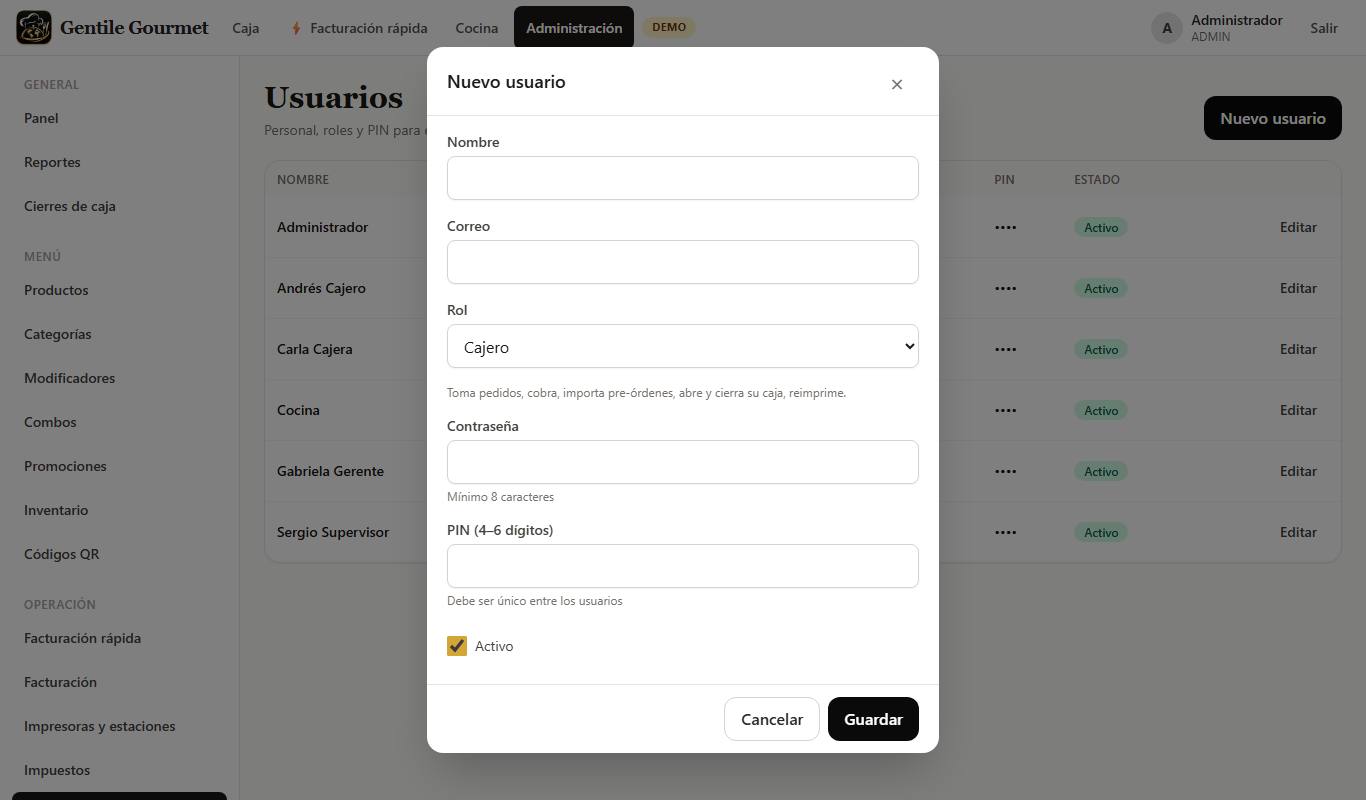
Toque Nuevo usuario: Nombre, Correo, Rol, Contraseña (mínimo 8 caracteres) y PIN (4 a 6 dígitos, único entre los usuarios).
- 3
Para cambiar el PIN o la contraseña, edite el usuario y escriba el nuevo; deje vacío para no cambiarlo.
- 4
Cuando alguien deja de trabajar, desmarque Activo: ya no podrá entrar y su historial se conserva.
5.11 Impuestos (ITBMS)
Tasas de impuesto configurables y su código para la factura electrónica.
Para: Gerente, Administrador
- 1
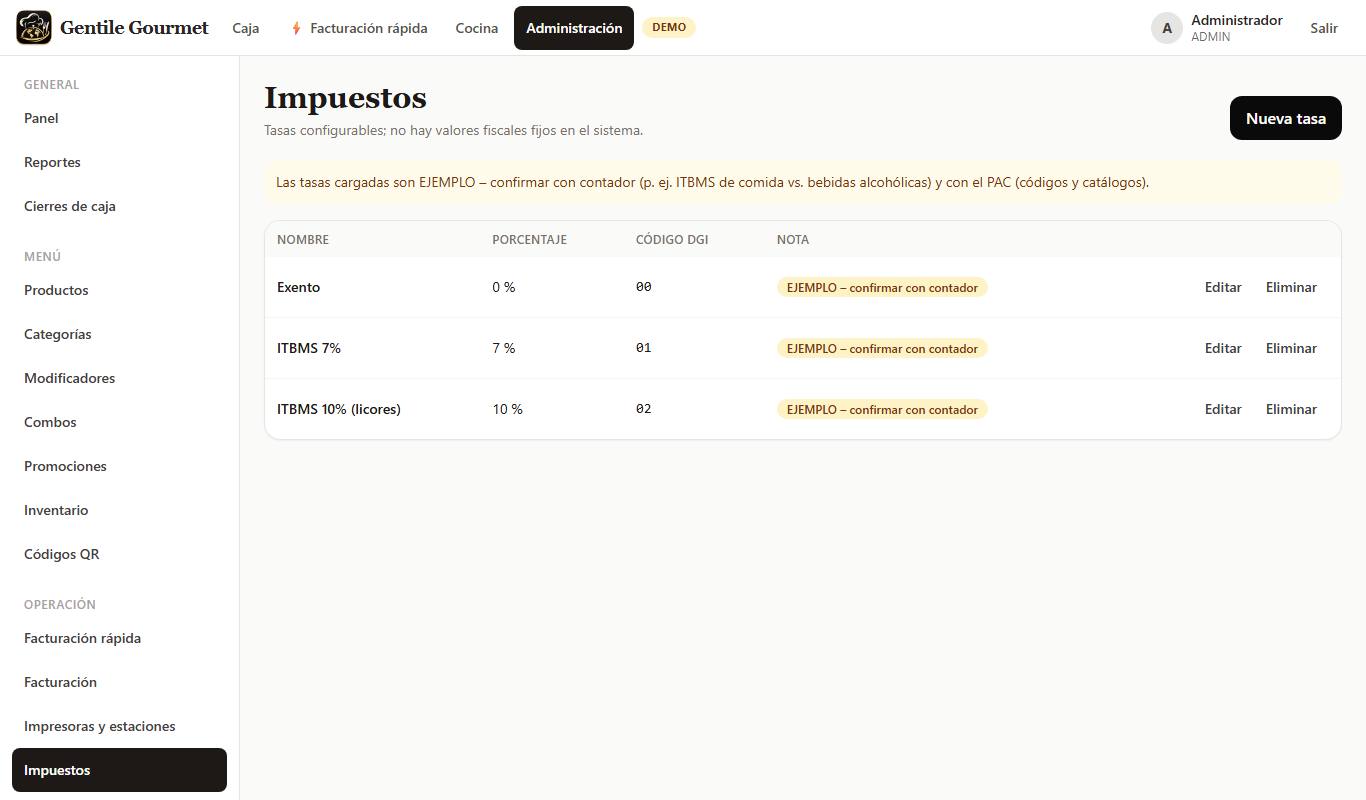
Vaya a Administración → Impuestos.
- 2
Cada tasa tiene Nombre, Porcentaje y Código DGI. Asigne la tasa correcta a cada producto (comida, bebidas alcohólicas, exento).
- 3
El ITBMS se calcula por línea con redondeo a centavos, igual en caja, ticket y factura.
💡 Consejos
- Confirme las tasas con su contador antes de operar en producción.
5.12 Impresoras, estaciones y dispositivos
Conecte impresoras térmicas de 58/80 mm, asígnelas a cada estación y registre pantallas.
Para: Gerente, Administrador
- 1
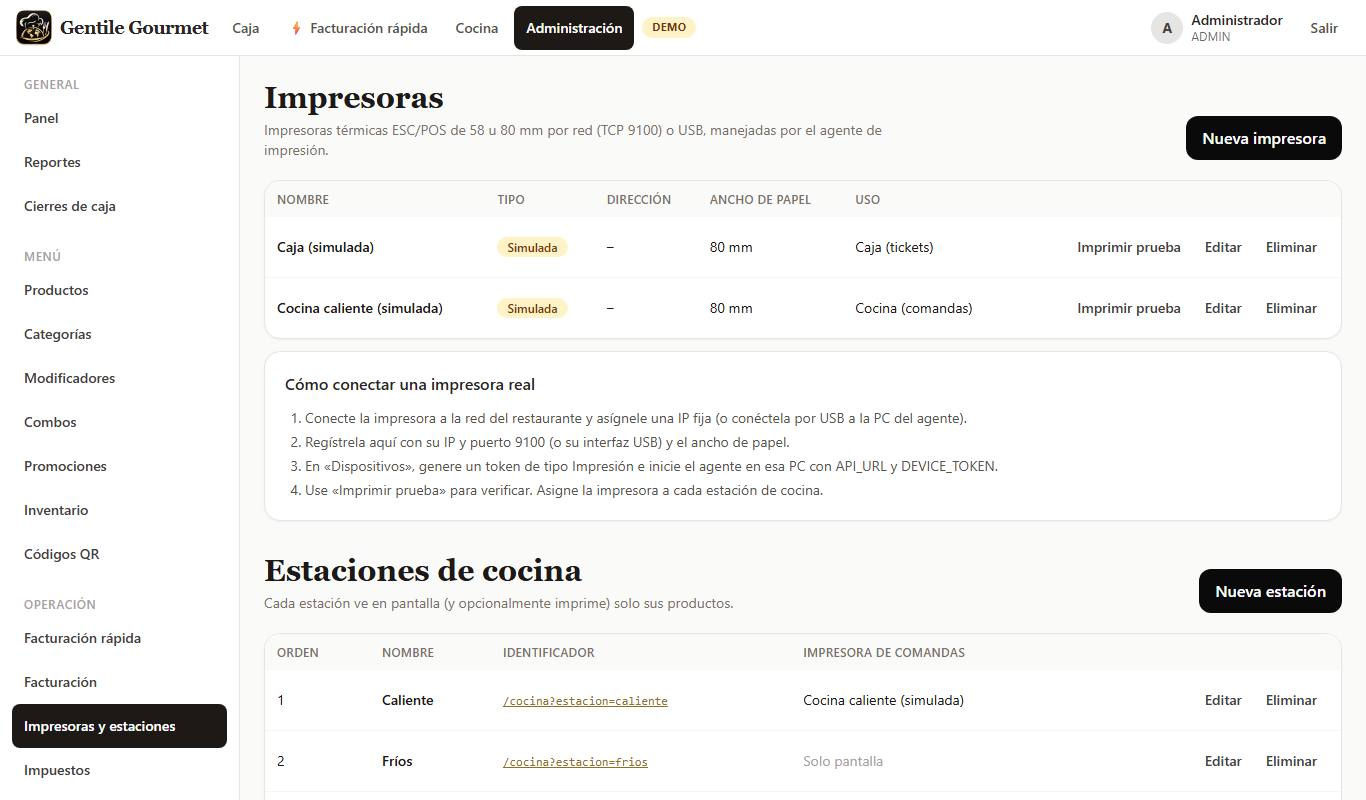
Vaya a Administración → Impresoras y estaciones.
- 2
Impresoras: toque Nueva impresora: nombre, tipo Red (TCP) con su IP y puerto 9100, o USB; el Uso (Caja o Cocina) y el Ancho de papel.
- 3
Estaciones de cocina: cada estación (Caliente, Fríos, Bar) puede tener su Impresora de comandas o ser Solo pantalla.
- 4
Dispositivos: genere un token de tipo Agente de impresión e instale el agente en la PC del restaurante con ese token. Copie el token al crearlo: no se vuelve a mostrar.
- 5
Toque Imprimir prueba para verificar cada impresora.
💡 Consejos
- Sin impresora, los tickets y comandas se pueden imprimir desde el navegador en formato de 80 mm.
5.13 Configuración general
Marca, mensajes del ticket, tiempos de cocina, inactividad, métodos de pago y datos fiscales.
Para: Gerente, Administrador
- 1
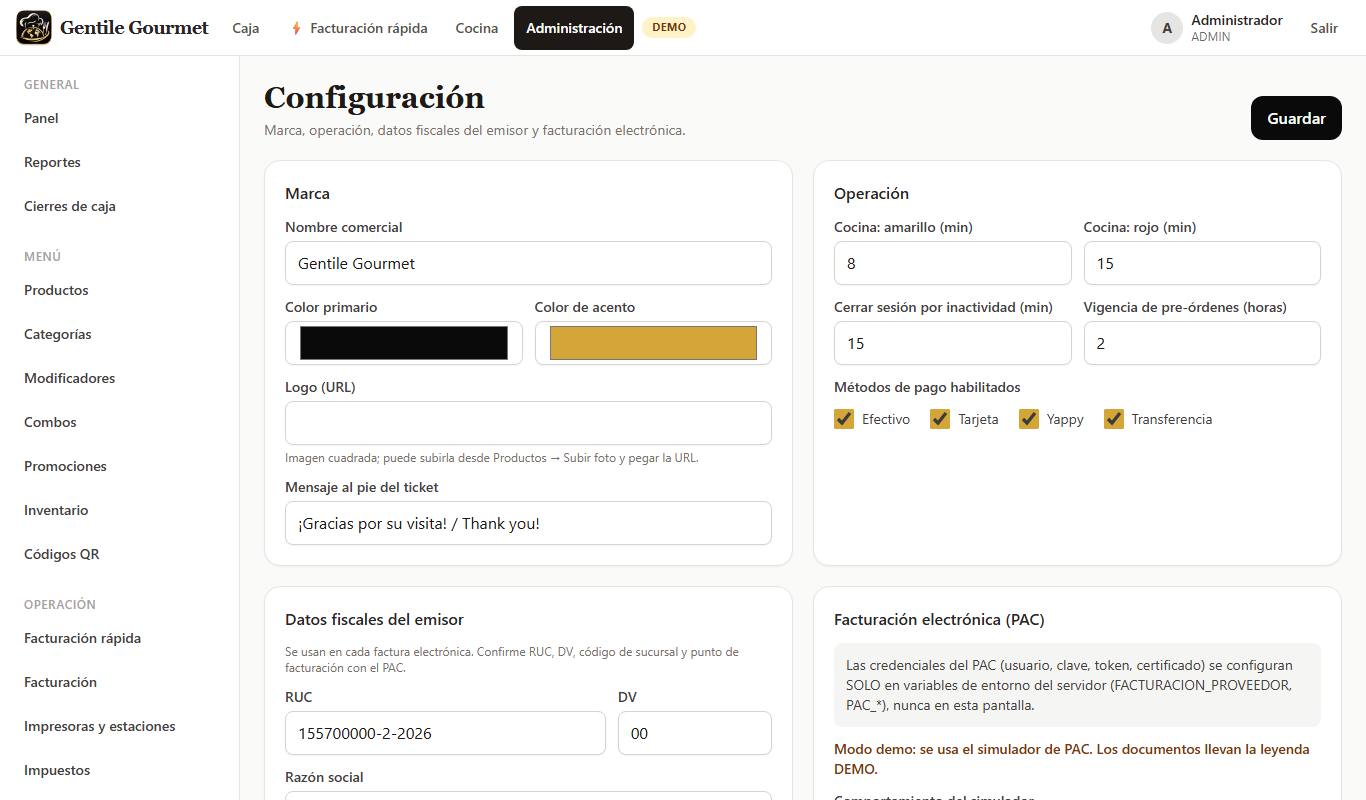
Vaya a Administración → Configuración.
- 2
Marca: nombre comercial, colores, logo y Mensaje al pie del ticket.
- 3
Operación: minutos para que la cocina se ponga amarilla y roja, cierre de sesión por inactividad, vigencia de pre-órdenes y métodos de pago habilitados.
- 4
Datos fiscales del emisor: razón social, RUC, DV, dirección, código de sucursal y punto de facturación (solo administrador).
5.14 Auditoría
Bitácora de anulaciones, descuentos, cambios de precio y de configuración.
Para: Gerente, Administrador
- 1
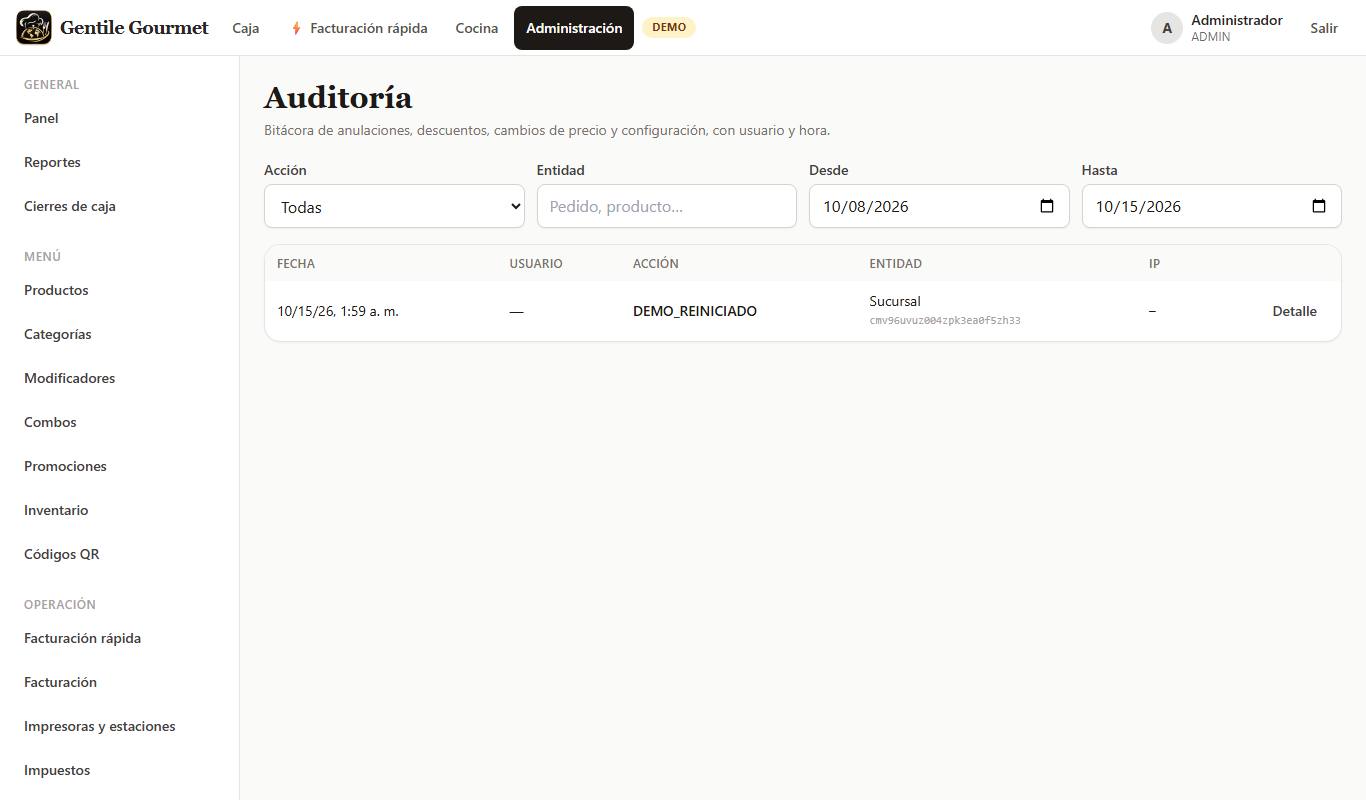
Vaya a Administración → Auditoría. Cada fila muestra Acción, Entidad, Usuario y hora.
- 2
Toque una fila para ver el Detalle con los valores Antes y Después.
Capítulo 6
🧾 Facturación electrónica
Facturas con CUFE, estados, reintentos y notas de crédito.
6.1 Facturación electrónica: estados y reintentos
Cada venta genera su factura con CUFE y QR; revise estados y reintente las que fallen.
Para: Gerente, Administrador
- 1
Cada cobro emite la factura electrónica a través del PAC (proveedor autorizado). La venta y la cocina no esperan al PAC: si se demora, la factura queda en cola.
- 2
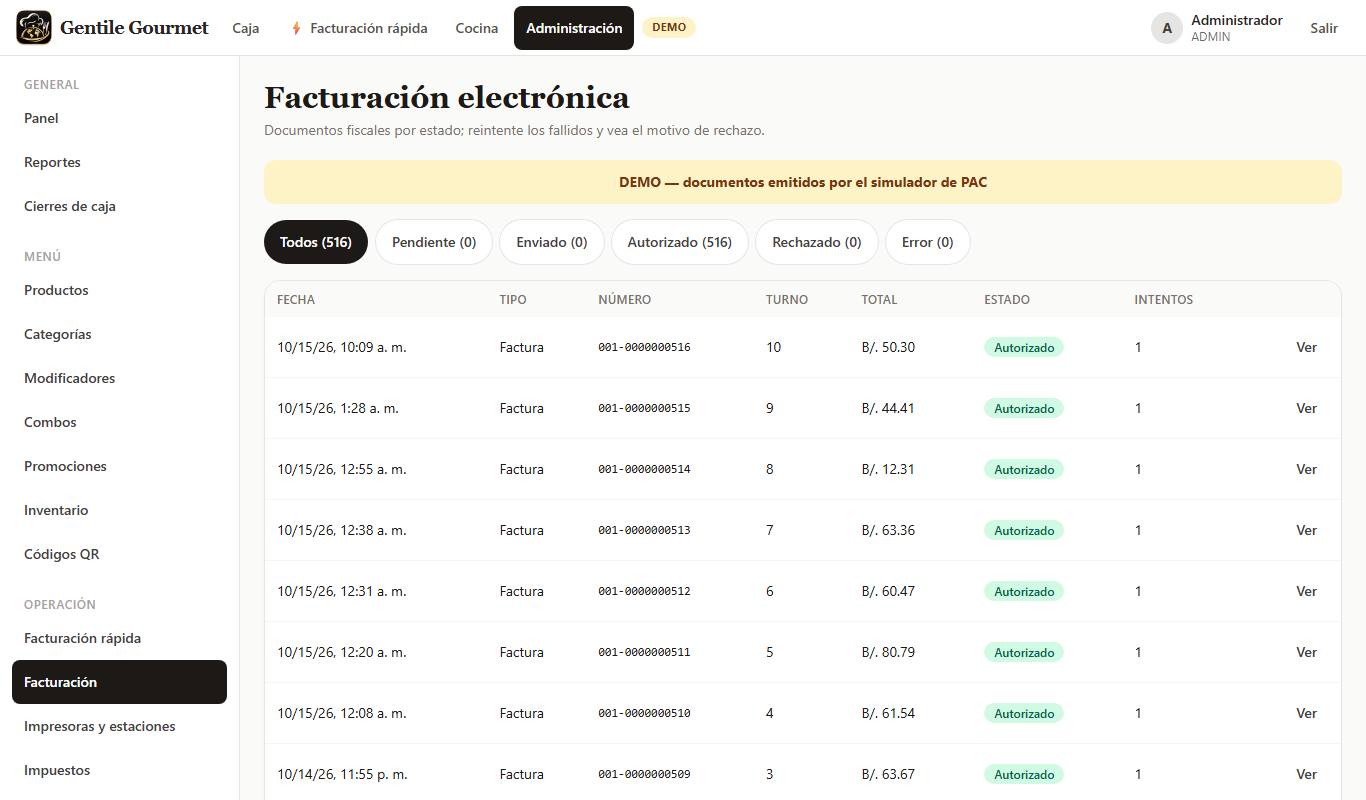
Vaya a Administración → Facturación para ver todos los documentos y filtrar por estado: Pendiente, Enviado, Autorizado, Rechazado o Error.
- 3
Toque Ver para el detalle: receptor, líneas, CUFE, QR, respuesta del PAC y Descargar XML.
- 4
Los documentos con Error se reintentan solos. Los Rechazados muestran el Motivo del rechazo: corrija el dato y toque Reintentar.
💡 Consejos
- En el demo los documentos los emite un simulador y llevan la leyenda DEMO.
6.2 Notas de crédito
Al anular una venta se emite automáticamente la nota de crédito que la referencia.
Para: Supervisor, Gerente, Administrador
- 1
Anule la venta desde Caja → Ventas de hoy → Anular con PIN de supervisor.
- 2
El sistema emite la nota de crédito referenciando la factura original. La ve en Administración → Facturación con tipo «Nota de crédito».
Capítulo 7
🛟 Solución de problemas
Sin internet, impresora, sesión y bloqueos.
7.1 No hay internet o la pantalla no se actualiza
Qué hacer si se cae la conexión o la cocina no recibe pedidos.
Para: Todos
- 1
Revise el punto de conexión arriba a la derecha: rojo = sin conexión.
- 2
En caja puede seguir vendiendo: las ventas se guardan y se sincronizan solas al volver internet.
- 3
Si la cocina no muestra pedidos nuevos, recargue la página (tecla F5 o deslice hacia abajo en la tablet).
- 4
Si después de una actualización ve algo raro, recargue con Ctrl + F5 para tomar la versión más reciente.
7.2 La impresora no imprime
Pasos para revisar la impresora térmica y alternativas para seguir trabajando.
Para: Todos
- 1
Verifique que la impresora esté encendida, con papel y sin la tapa abierta.
- 2
Confirme que la PC del agente de impresión esté encendida y con internet.
- 3
En Administración → Impresoras toque Imprimir prueba.
- 4
Mientras tanto, use Ver ticket → Imprimir (navegador 80 mm) y Ver comanda de cocina en pantalla.
7.3 No puedo entrar
PIN incorrecto, bloqueo por intentos o sesión cerrada por inactividad.
Para: Todos
- 1
PIN incorrecto: verifique que no tenga otro dígito de más. Si lo olvidó, pida al administrador que le asigne uno nuevo.
- 2
«Demasiados intentos fallidos»: tras 5 intentos erróneos el equipo se bloquea 15 minutos. Espere y vuelva a intentar.
- 3
La sesión se cerró sola: fue por inactividad. Entre de nuevo con su PIN y volverá a la pantalla donde estaba.
- 4
Usuario desactivado: si dejó de poder entrar con un PIN que sí es correcto, pida al administrador que revise que su usuario esté Activo.
Anexo
🎬 Videos tutoriales
Véalos en el Centro de ayuda del sistema: /ayuda/videos. Cada video tiene narración y subtítulos.
| 1 | Entrar al sistema y cambiar de usuario Acceso con PIN, la barra superior, cambio rápido de usuario y salida. | 0:59 |
| 2 | Tomar un pedido y cobrar Productos con opciones y notas, pago mixto, turno, comanda de cocina y ticket con CUFE. | 1:50 |
| 3 | Menú QR y pre-órdenes El cliente pide desde su celular y la caja importa la pre-orden con el código. | 1:22 |
| 4 | Pantalla de cocina Estaciones, estados de los pedidos, alergias, pendientes, agotados y pantalla de turnos. | 1:25 |
| 5 | Facturación rápida Factura a una empresa con RUC, conceptos libres y productos, sin pasar por cocina. | 0:54 |
| 6 | Descuentos y anulaciones Descuentos autorizados con PIN de supervisor y anulación de ventas con nota de crédito. | 1:10 |
| 7 | Reporte X, cierre Z y apertura de caja Consulte las ventas del turno, haga el arqueo, cierre la caja y vuelva a abrirla. | 0:53 |
| 8 | Administrar el menú Productos y precios, categorías, modificadores, promociones, inventario y códigos QR. | 1:12 |
| 9 | Reportes y facturación electrónica Panel del día, reportes por fichas con exportación, estado de las facturas y auditoría. | 0:55 |
Capítulo 8
❓ Preguntas frecuentes
- ¿Qué pasa si se va el internet?
- La caja sigue vendiendo y guarda las ventas en el equipo. Al volver la conexión se envían solas a cocina y a facturación.
- ¿Cuánto tarda un pedido en llegar a cocina?
- Llega al instante (menos de 2 segundos) al confirmar el cobro, solo a la estación que lo prepara.
- ¿Los precios del menú incluyen ITBMS?
- En el menú QR y en la caja se muestran con ITBMS incluido. En Administración → Productos el precio se escribe sin impuesto y el sistema calcula el total.
- ¿Quién puede anular o hacer descuentos?
- Cualquier cajero lo inicia, pero requiere el PIN de un supervisor, gerente o administrador. Todo queda en la auditoría.
- ¿Se guardan los datos de tarjeta?
- No. Solo el monto y, opcionalmente, el número de voucher como referencia.
- ¿Puedo usarlo en tablet o celular?
- Sí. Funciona en cualquier navegador moderno y se puede instalar como aplicación desde «Agregar a pantalla de inicio».
- ¿Cómo cambio un precio?
- Administración → Productos → Editar → Precio. El cambio se ve al instante en caja y en el menú QR, y queda registrado en la auditoría.
- ¿Qué hago si una factura sale rechazada?
- En Administración → Facturación vea el motivo del rechazo, corrija el dato (por ejemplo, el RUC del cliente) y toque Reintentar.
- ¿El cliente necesita instalar algo para el menú QR?
- No. Escanea el código con la cámara y el menú se abre en el navegador, en español o inglés.
¿Necesita más ayuda? Consulte el Centro de ayuda dentro del sistema (botón ? en la barra superior) o comuníquese con el soporte de ServiCompu.