
🚀
¿Es su primer día?
Empiece por «Entrar al sistema» y «Roles y permisos».
📘
Guía de usuario completa
Todos los tutoriales en un solo documento para imprimir o guardar en PDF.
⬇️
Descargar la guía en PDF
Para tenerla en la computadora o compartirla con el personal.
 0:59
Entrar al sistema y cambiar de usuario
Acceso con PIN, la barra superior, cambio rápido de usuario y salida.
 1:50
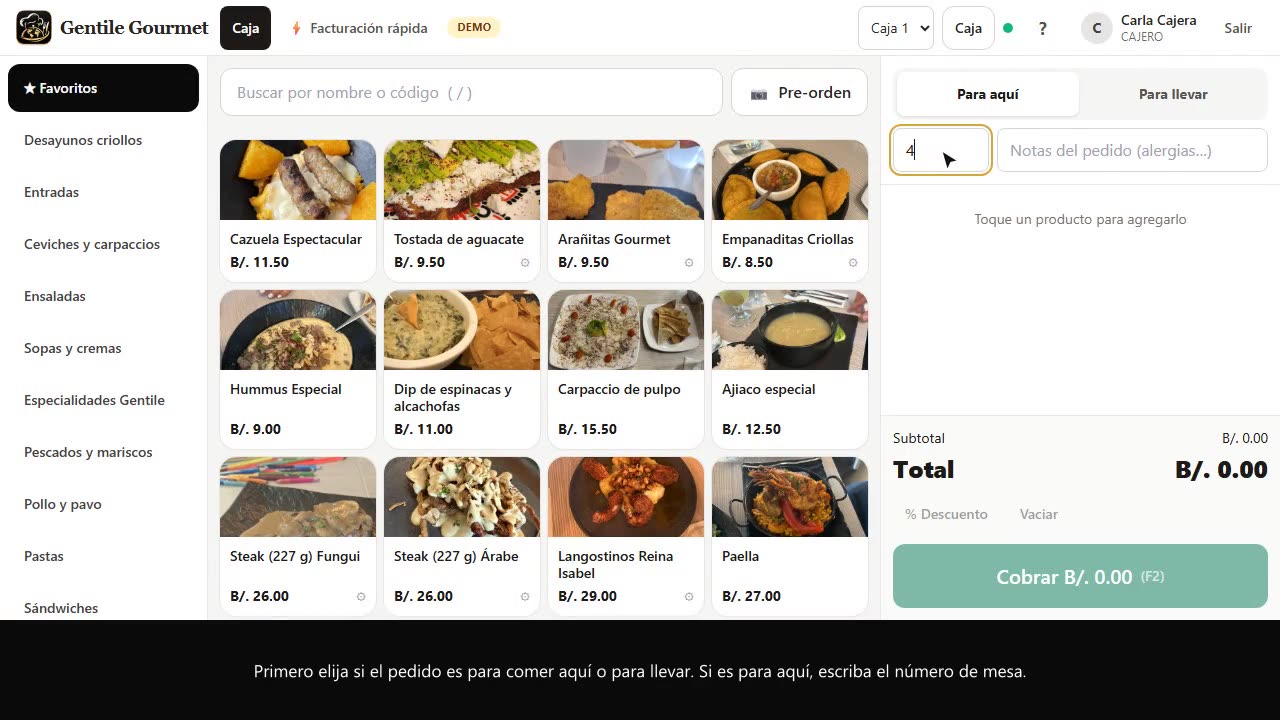
Tomar un pedido y cobrar
Productos con opciones y notas, pago mixto, turno, comanda de cocina y ticket con CUFE.
 1:22
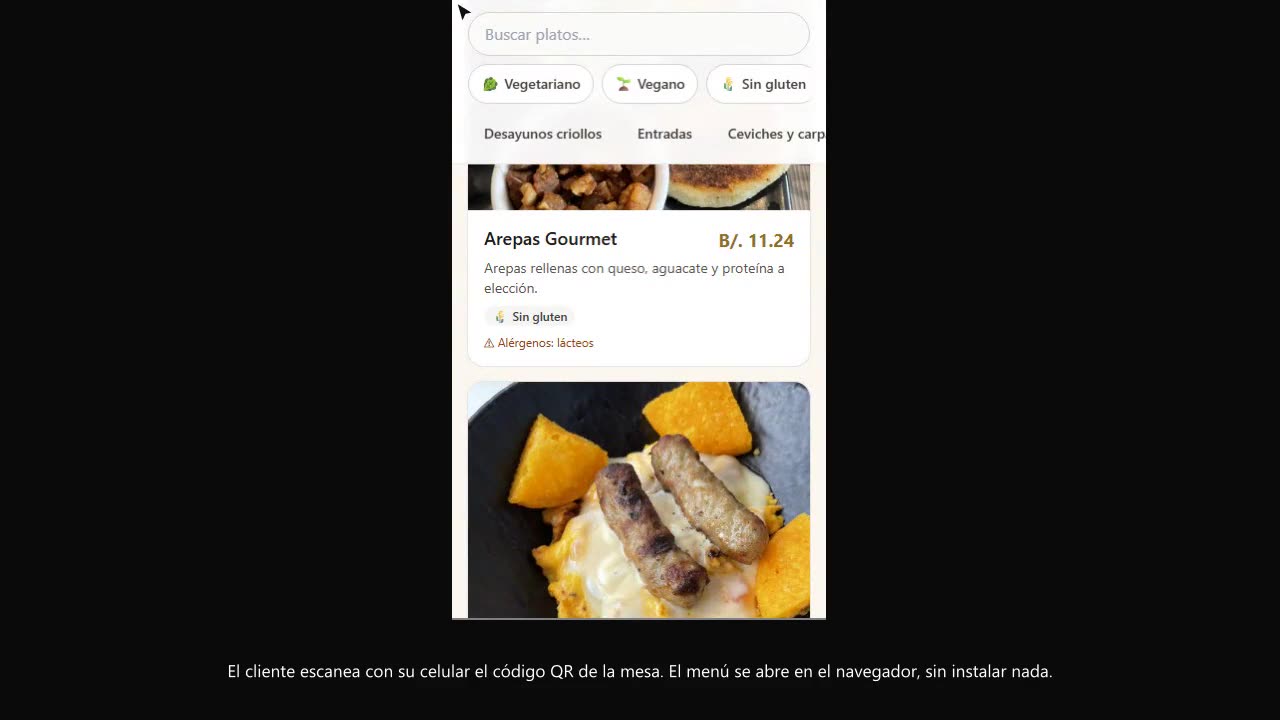
Menú QR y pre-órdenes
El cliente pide desde su celular y la caja importa la pre-orden con el código.
 1:25
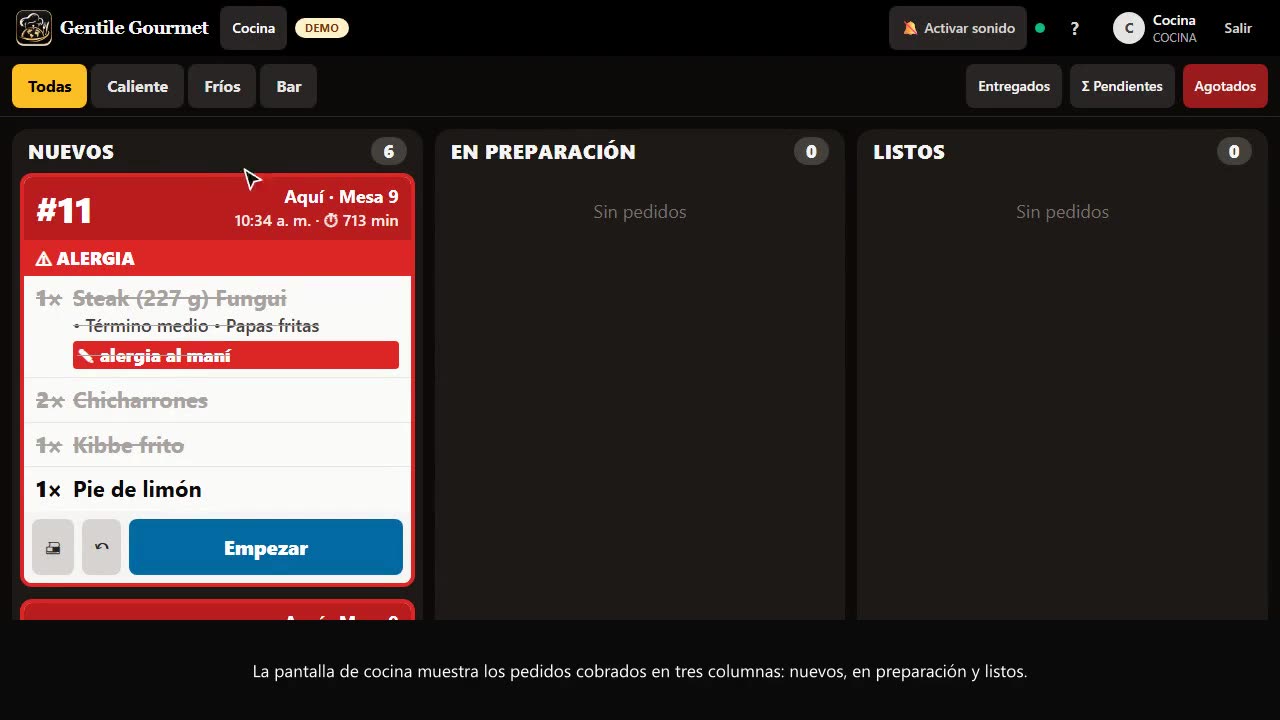
Pantalla de cocina
Estaciones, estados de los pedidos, alergias, pendientes, agotados y pantalla de turnos.
 0:54
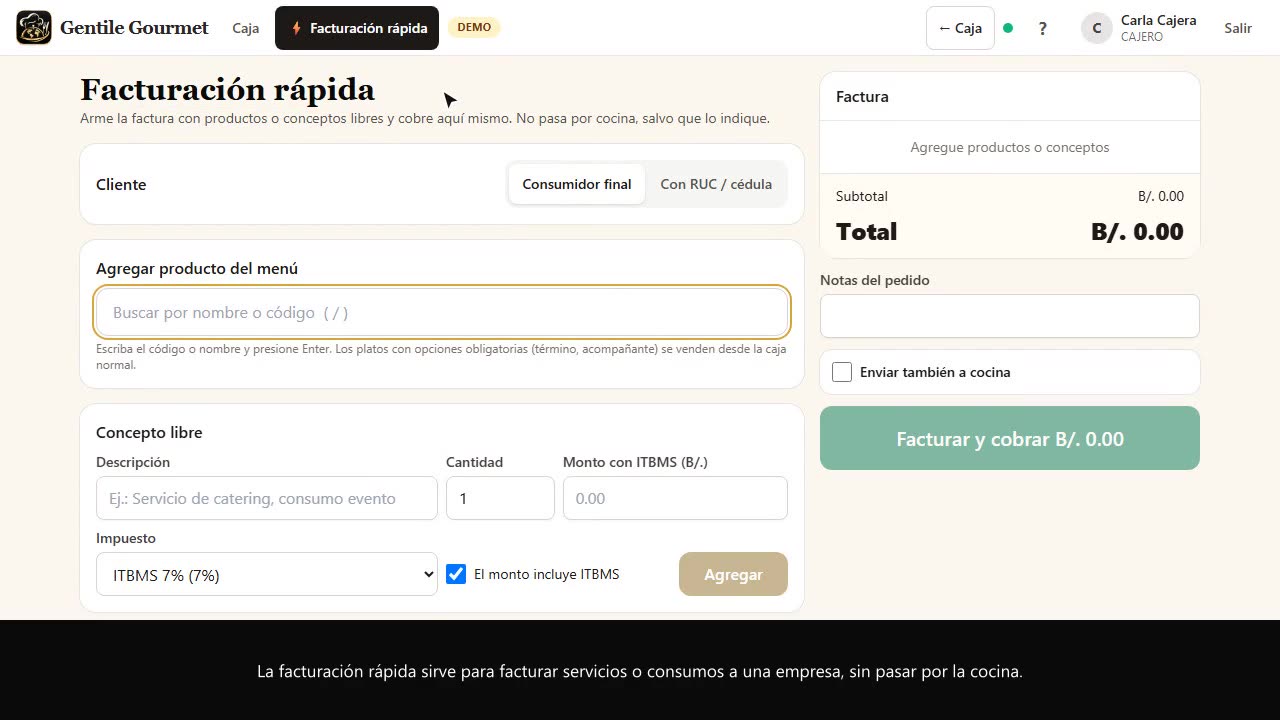
Facturación rápida
Factura a una empresa con RUC, conceptos libres y productos, sin pasar por cocina.
 1:10
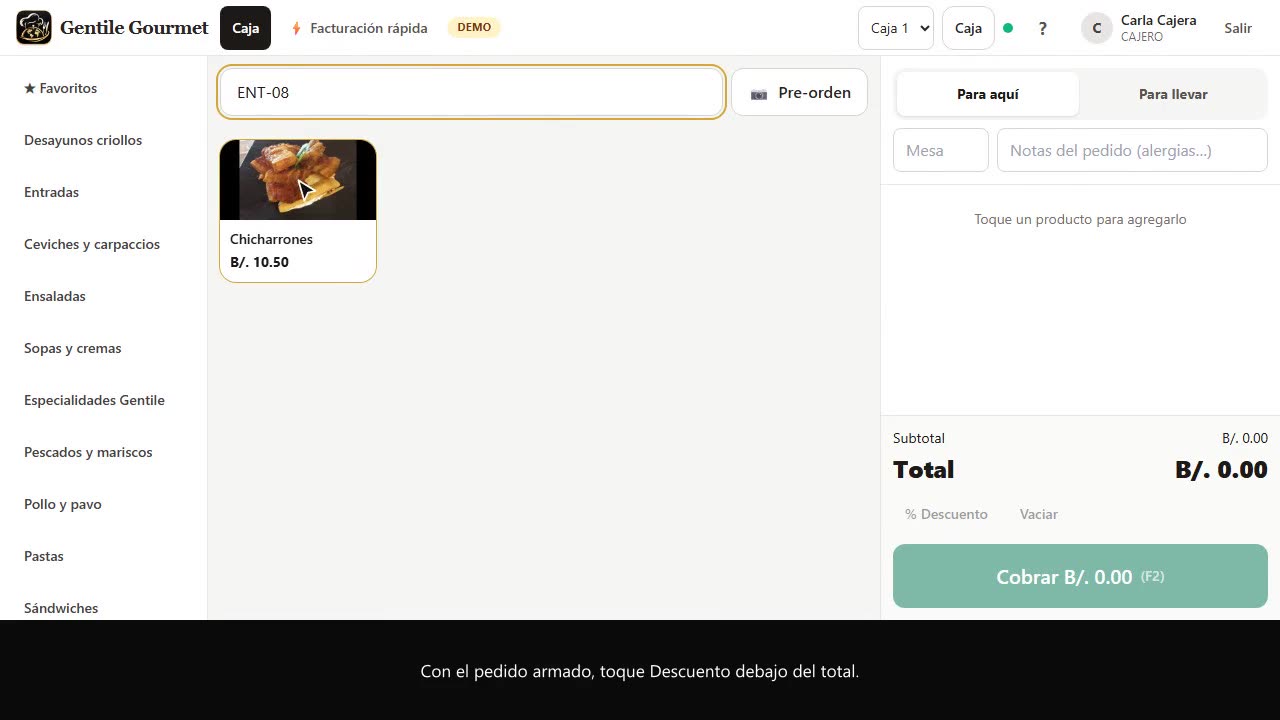
Descuentos y anulaciones
Descuentos autorizados con PIN de supervisor y anulación de ventas con nota de crédito.
 0:53
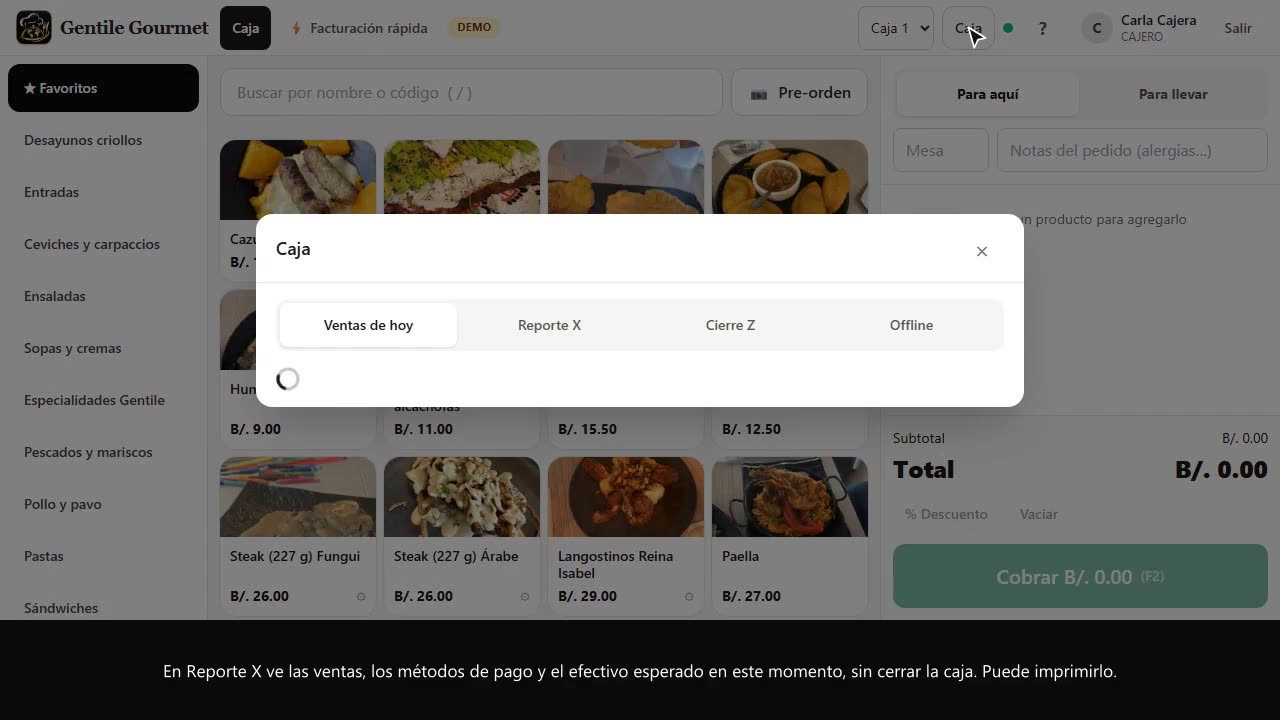
Reporte X, cierre Z y apertura de caja
Consulte las ventas del turno, haga el arqueo, cierre la caja y vuelva a abrirla.
 1:12
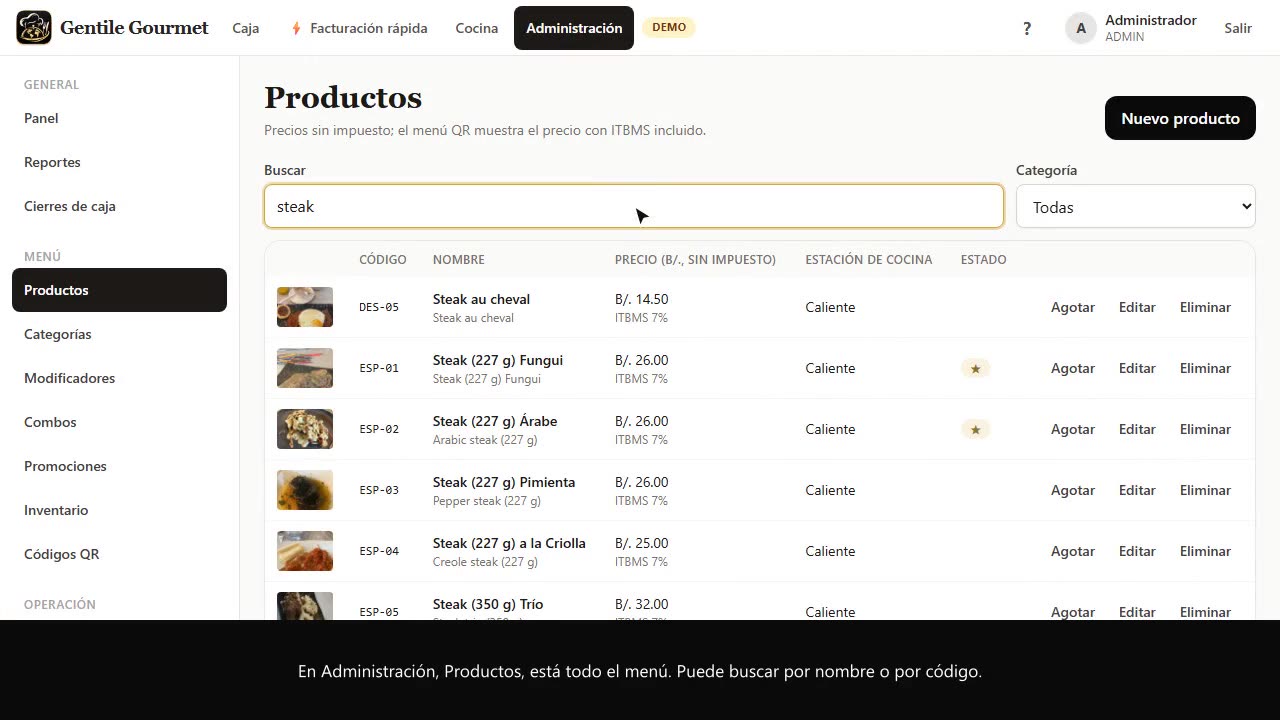
Administrar el menú
Productos y precios, categorías, modificadores, promociones, inventario y códigos QR.
 0:55
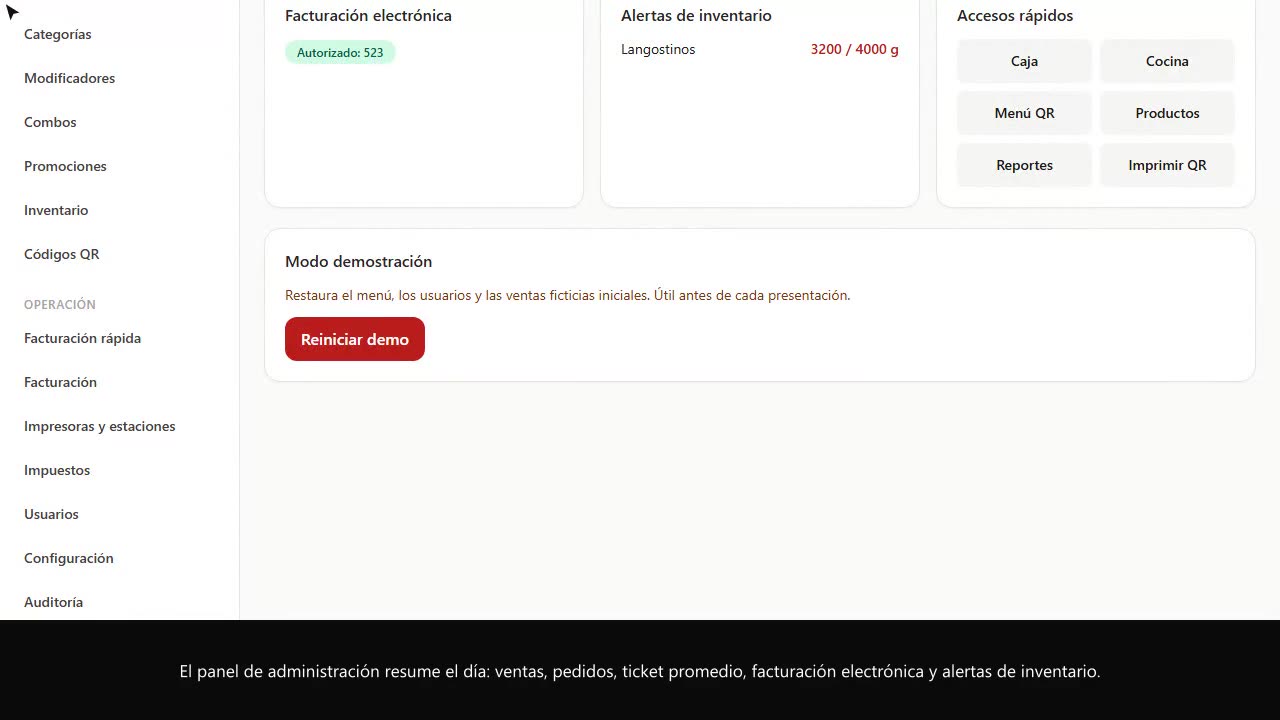
Reportes y facturación electrónica
Panel del día, reportes por fichas con exportación, estado de las facturas y auditoría.
Primeros pasos
Entrar al sistema, roles y cambio de usuario.
Entrar al sistema
Inicie sesión con su PIN o con correo y contraseña; el sistema lo lleva a la pantalla de su rol.
4 pasos · 1 min · Todos
Roles y permisos
Qué puede hacer cada tipo de usuario: cajero, cocina, supervisor, gerente y administrador.
5 pasos · 2 min · Todos
Cambiar de usuario y salir
Cambie de cajero con un PIN sin cerrar la pantalla, o cierre su sesión al terminar.
3 pasos · 1 min · Todos
Caja
Tomar pedidos, cobrar, pre-órdenes y cierre de caja.
Abrir la caja
Indique el fondo inicial en efectivo para comenzar a vender.
4 pasos · 1 min · Cajero, Supervisor, Gerente, Administrador
Tomar un pedido
Agregue productos con un toque, elija opciones (término, acompañante), notas y mesa.
6 pasos · 3 min · Cajero, Supervisor, Gerente, Administrador
Cobrar (pago simple o mixto)
Cobre con efectivo, tarjeta, Yappy o transferencia, combine métodos y entregue el vuelto.
5 pasos · 2 min · Cajero, Supervisor, Gerente, Administrador
Ticket, factura y comanda de cocina
Vea e imprima el ticket con CUFE y QR, la comanda de cocina y reimprima ventas anteriores.
4 pasos · 2 min · Cajero, Supervisor, Gerente, Administrador
Importar una pre-orden del menú QR
El cliente llega con su código de 6 letras o QR: cárguelo en un toque y cobre.
4 pasos · 2 min · Cajero, Supervisor, Gerente, Administrador
Facturación rápida
Facture conceptos libres (catering, eventos) o productos a una empresa con RUC, sin pasar por cocina.
5 pasos · 2 min · Cajero, Supervisor, Gerente, Administrador
Aplicar un descuento
Descuento por porcentaje o monto, autorizado con el PIN de un supervisor.
3 pasos · 1 min · Cajero, Supervisor, Gerente, Administrador
Anular una venta
Anule una venta cobrada con autorización del supervisor; se genera la nota de crédito.
4 pasos · 2 min · Supervisor, Gerente, Administrador
Reporte X y cierre de caja (Z)
Consulte las ventas del turno sin cerrar (X) y haga el arqueo y cierre al final del día (Z).
4 pasos · 3 min · Cajero, Supervisor, Gerente, Administrador
Vender sin internet
La caja sigue vendiendo sin conexión y sincroniza sola al volver internet.
3 pasos · 1 min · Cajero, Supervisor, Gerente, Administrador
Cocina
Pantalla de pedidos por estación, agotados y turnos.
Pantalla de cocina: atender pedidos
Los pedidos cobrados llegan al instante; muévalos de Nuevos a En preparación, Listos y Entregados.
5 pasos · 2 min · Cocina, Supervisor, Gerente, Administrador
Estaciones y resumen de pendientes
Vea solo lo de su estación (Caliente, Fríos, Bar) y cuántas unidades de cada plato faltan.
3 pasos · 1 min · Cocina, Supervisor, Gerente, Administrador
Marcar un producto agotado
Retire al instante un plato de la caja y del menú QR cuando se acabe.
3 pasos · 1 min · Cocina, Supervisor, Gerente, Administrador
Pantalla de turnos para clientes
Muestre en una TV los turnos en preparación y los listos para retirar.
3 pasos · 2 min · Cocina, Supervisor, Gerente, Administrador
Menú QR (clientes)
Cómo el cliente ve el menú y arma su pre-orden.
Administración
Menú, precios, usuarios, inventario, QR y reportes.
Panel de administración
Resumen del día: ventas, pedidos, ticket promedio, facturación, alertas y accesos rápidos.
3 pasos · 1 min · Gerente, Administrador
Productos y precios
Cree y edite platos: precio, categoría, impuesto, estación, foto, alérgenos y opciones.
6 pasos · 3 min · Gerente, Administrador
Categorías y menú por horario
Ordene el menú en categorías y, si quiere, muéstrelas solo en ciertos horarios.
3 pasos · 1 min · Gerente, Administrador
Modificadores (término, acompañantes, extras)
Grupos de opciones con mínimo y máximo, con o sin costo adicional.
4 pasos · 2 min · Gerente, Administrador
Combos
Paquetes con precio fijo; cada componente va a su estación de cocina.
3 pasos · 1 min · Gerente, Administrador
Promociones (happy hour)
Descuentos automáticos por producto o categoría según el día y la hora.
3 pasos · 1 min · Gerente, Administrador
Inventario y recetas
Insumos que se descuentan solos con cada venta según la receta, con alertas de mínimo.
4 pasos · 3 min · Gerente, Administrador
Imprimir los códigos QR del menú
Descargue en PDF el QR general y las tarjetas por mesa listas para recortar.
3 pasos · 1 min · Gerente, Administrador
Reportes y exportación
Reportes por fichas (caja, ventas, cocina, facturación, control, inventario) exportables a Excel, PDF y CSV.
5 pasos · 3 min · Gerente, Administrador
Usuarios y PIN
Cree el personal, asigne su rol y su PIN, o desactive a quien ya no trabaja.
4 pasos · 2 min · Administrador
Impuestos (ITBMS)
Tasas de impuesto configurables y su código para la factura electrónica.
3 pasos · 1 min · Gerente, Administrador
Impresoras, estaciones y dispositivos
Conecte impresoras térmicas de 58/80 mm, asígnelas a cada estación y registre pantallas.
5 pasos · 4 min · Gerente, Administrador
Configuración general
Marca, mensajes del ticket, tiempos de cocina, inactividad, métodos de pago y datos fiscales.
4 pasos · 2 min · Gerente, Administrador
Auditoría
Bitácora de anulaciones, descuentos, cambios de precio y de configuración.
2 pasos · 1 min · Gerente, Administrador
Facturación electrónica
Facturas con CUFE, estados, reintentos y notas de crédito.
Facturación electrónica: estados y reintentos
Cada venta genera su factura con CUFE y QR; revise estados y reintente las que fallen.
4 pasos · 2 min · Gerente, Administrador
Notas de crédito
Al anular una venta se emite automáticamente la nota de crédito que la referencia.
2 pasos · 1 min · Supervisor, Gerente, Administrador
Solución de problemas
Sin internet, impresora, sesión y bloqueos.
No hay internet o la pantalla no se actualiza
Qué hacer si se cae la conexión o la cocina no recibe pedidos.
4 pasos · 1 min · Todos
La impresora no imprime
Pasos para revisar la impresora térmica y alternativas para seguir trabajando.
4 pasos · 1 min · Todos
No puedo entrar
PIN incorrecto, bloqueo por intentos o sesión cerrada por inactividad.
4 pasos · 1 min · Todos
❓ Preguntas frecuentes
›¿Qué pasa si se va el internet?
La caja sigue vendiendo y guarda las ventas en el equipo. Al volver la conexión se envían solas a cocina y a facturación.
›¿Cuánto tarda un pedido en llegar a cocina?
Llega al instante (menos de 2 segundos) al confirmar el cobro, solo a la estación que lo prepara.
›¿Los precios del menú incluyen ITBMS?
En el menú QR y en la caja se muestran con ITBMS incluido. En Administración → Productos el precio se escribe sin impuesto y el sistema calcula el total.
›¿Quién puede anular o hacer descuentos?
Cualquier cajero lo inicia, pero requiere el PIN de un supervisor, gerente o administrador. Todo queda en la auditoría.
›¿Se guardan los datos de tarjeta?
No. Solo el monto y, opcionalmente, el número de voucher como referencia.
›¿Puedo usarlo en tablet o celular?
Sí. Funciona en cualquier navegador moderno y se puede instalar como aplicación desde «Agregar a pantalla de inicio».
›¿Cómo cambio un precio?
Administración → Productos → Editar → Precio. El cambio se ve al instante en caja y en el menú QR, y queda registrado en la auditoría.
›¿Qué hago si una factura sale rechazada?
En Administración → Facturación vea el motivo del rechazo, corrija el dato (por ejemplo, el RUC del cliente) y toque Reintentar.
›¿El cliente necesita instalar algo para el menú QR?
No. Escanea el código con la cámara y el menú se abre en el navegador, en español o inglés.